16 — Przewodnik instalacji i uruchomienia dla autora
Ten przewodnik prowadzi od zera do pierwszej sprzedanej książki. Idź po kolei i nie przeskakuj kroków: każdy następny korzysta z poprzedniego. Przy każdym kroku jest napisane, co musisz mieć, co klikasz i po czym poznasz, że się udało. Skrócony opis procesu ze zrzutami ekranu jest w publicznym poradniku /dla-autorow.
0. Czego potrzebujesz (wymagania)
| Rzecz | Wymaganie |
|---|---|
| Komputer | macOS (zalecany), Windows albo Linux; kilka GB wolnego miejsca na zdjęcia i projekty |
| Własny WordPress | wersja 6.4 lub nowsza, PHP 8.0 lub nowszy, adres z HTTPS (np. https://twojadomena.pl) i konto administratora |
| Adres e-mail płatnika | Twój adres, na który Nomad Center założy konto autora i wyśle link logowania; musisz mieć do niego dostęp |
| Połączenie z internetem | do pierwszego parowania i do publikacji; Editor działa też bez sieci, ale nie opublikuje książki |
| Paczka Studio | zawiera Nomad Editor, Nomad Library oraz pliki Nomad Plugin i motywu Nomad Marketplace (ZIP) |
Nomad nie stawia WordPressa za Ciebie. Strona zostaje Twoja, a wtyczka i motyw są tylko dodatkiem do niej.
1. Zainstaluj aplikacje na komputerze
- Pobierz paczkę Studio ze strony głównej Nomad Center (przycisk dopasowany do Twojego systemu).
- macOS: otwórz plik DMG i uruchom dołączony instalator albo przeciągnij aplikacje do folderu Programy. Windows i Linux: rozpakuj archiwum i uruchom aplikacje.
- Przy pierwszym uruchomieniu macOS może zablokować aplikację, bo wersja testowa nie przeszła jeszcze notaryzacji Apple. Kliknij aplikację prawym przyciskiem, wybierz Otwórz i potwierdź.
- Uruchom Nomad Editor (składanie książek) i Nomad Library (katalog zdjęć). Library dziedziczy później połączenie z Editora, więc nic nie wpisujesz drugi raz.
Udało się, gdy: obie aplikacje otwierają okno bez komunikatu o błędzie.
2. Wgraj wtyczkę i motyw Nomad do WordPressa
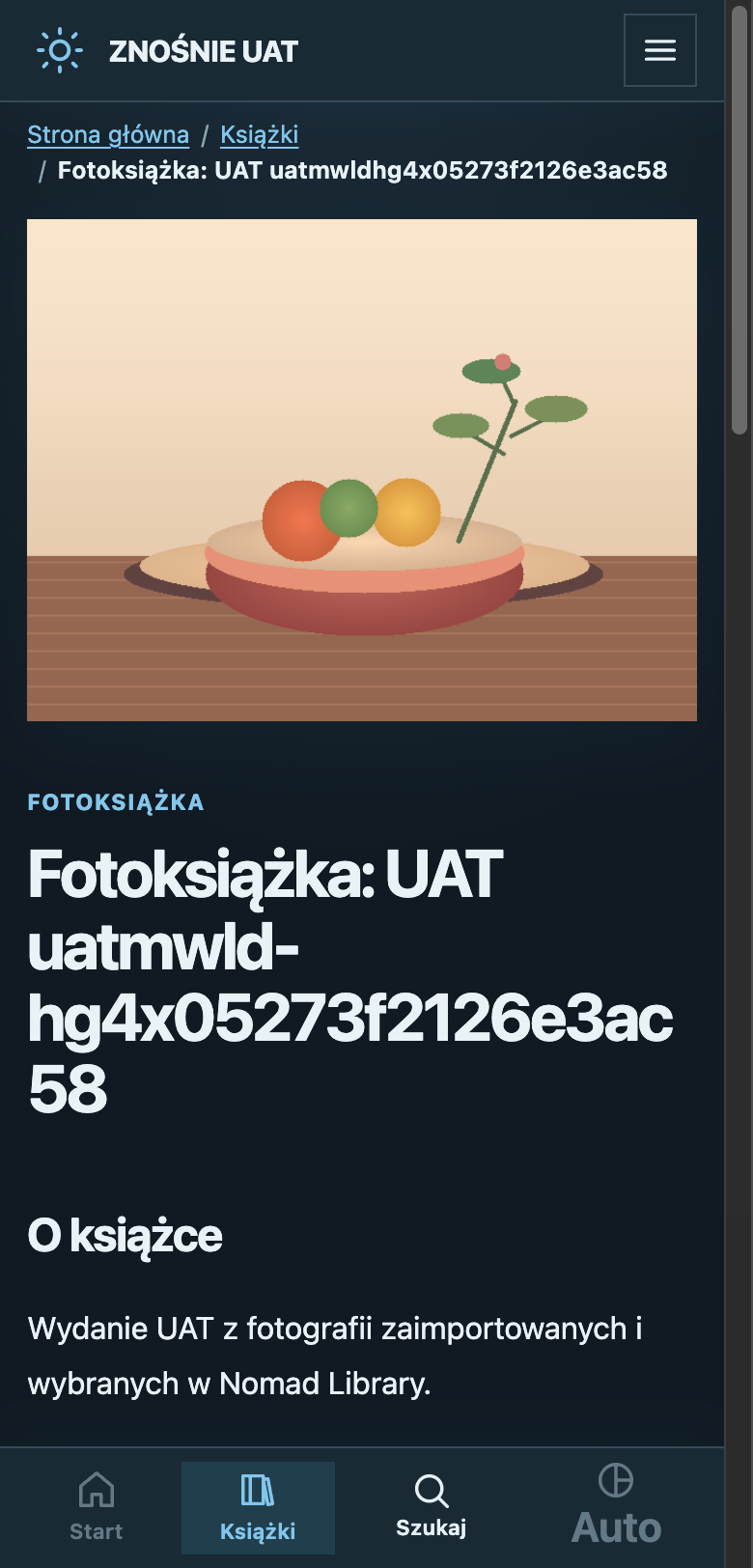
Strona książki w motywie Nomad Marketplace.
- W Nomad Editor wejdź w System, wpisz adres swojej strony (główny adres, nie
/wp-admin) i kliknij Pokaż gotowy ZIP Nomad Plugin. - W WordPressie: Wtyczki → Dodaj nową → Wyślij wtyczkę na serwer, wybierz
nomad-books.zip, zainstaluj i Aktywuj. - Wgraj motyw: Wygląd → Motywy → Dodaj nowy → Wyślij motyw na serwer, wybierz ZIP motywu Nomad Marketplace (leży w tym samym folderze paczki Studio co ZIP wtyczki, który pokazał Editor) i Aktywuj. Motyw nadaje stronie wygląd sklepu i galerii; wtyczka dodaje katalog, galerie i zamówienia.
- W menu kokpitu pojawia się sekcja Nomad Books.
Udało się, gdy: w kokpicie jest Nomad Books, a strona wygląda jak katalog Nomad (u góry nazwa strony i menu, przełącznik jasny/ciemny).
3. Sparuj Editor ze swoim WordPressem

Editor po zatwierdzeniu parowania w WordPressie.
- W Nomad Editor w zakładce System wpisz adres strony i e-mail płatnika.
- Kliknij 1. Wyślij prośbę parowania. Editor pokazuje, że prośba poszła.
- W WordPressie wejdź w Nomad Books → Nomad Center. W sekcji próśb parowania zobaczysz e-mail płatnika i odcisk: sprawdź, że zgadza się z tym, który pokazuje Editor, i kliknij Zatwierdź.
- W Editorze kliknij 2. Sprawdź zgodę WordPress, a potem Odnów certyfikat teraz.
Udało się, gdy: Editor pisze, że parowanie jest zatwierdzone, a ekran Nomad Center w WordPressie pokazuje, że Marketplace jest połączony z Center.
Jeśli drugi komputer lub ponowna instalacja Editora prosi o parowanie tego samego adresu: Twoja strona i zamówienia zostają przy Twoim koncie; zatwierdzasz tylko nowe urządzenie.
4. Konto autora w Nomad Center
- Po wydaniu certyfikatu Center wysyła na e-mail płatnika jednorazowy link logowania (ważny 24 godziny). Center nie wysyła haseł.
- Otwórz link: zobaczysz Panel twórcy w trybie podglądu.
- Żeby zmieniać ustawienia i zarządzać sprzedażą, potwierdź dostęp z drugiego kanału: w WordPressie Nomad Books → Połączenia → „Potwierdź dostęp autora…”, potem w panelu twórcy kliknij Potwierdź dostęp autora w tej przeglądarce.
Udało się, gdy: panel twórcy nie pokazuje już banera „Tryb podglądu”.
Nie dostałeś maila? Sprawdź spam. Link możesz zamówić ponownie na stronie logowania panelu (Wyślij link logowania); jest limit kilku próśb na dobę, więc nie klikaj w kółko.
5. Zgody autora (bez nich książka się nie sprzeda)

Karta książki w panelu twórcy: zgody autora (regulamin, umowa, model i koszty) oraz wysyłka kodu potwierdzenia.
Sprzedaż książki otwiera się dopiero po kompletnych zgodach. Robisz je raz dla konta, potem tylko przy zmianach.
- Regulamin autora i umowa — na karcie książki w WordPressie kliknij Zapisz zgody.
- Silne potwierdzenie — na adres autora przychodzi kod z e-maila; wpisz go w polu na karcie książki i kliknij Potwierdzam umowę i silne potwierdzenie, a potem Odśwież status sprzedaży.
- Model i koszty — przeczytaj rozbicie ceny (koszt druku, VAT, marża Nomad, Twoja marża) i kliknij Akceptuję koszty i wznawiam sprzedaż.
- Profil wypłat — w panelu twórcy (Konto) uzupełnij dane i kliknij Zapisz profil wypłat. Bez zweryfikowanego profilu zarobki czekają, ale nie przepadają.
Udało się, gdy: karta książki pokazuje stan sprzedaży „dostępna”, a nie „wstrzymana”.
6. Oferta druku i cena
- W WordPressie wybierz ofertę druku dla książki i kliknij Zapisz strategię. Jeśli dostępna jest jedna oferta, zostaje wybrana automatycznie.
- Ustaw cenę i kliknij Zapisz cenę. Cena nie może być niższa od minimum wynikającego z oferty: jeśli wpiszesz mniej, sprzedaż się nie otworzy, a lista książek pokaże przycisk Dostosuj cenę do minimum.
- Po każdej zmianie ceny Center prosi o ponowną akceptację modelu i kosztów (Akceptuję aktualny model i koszty). Zamówienia, które kupujący już opłacili, zachowują cenę z chwili zakupu — nikt nie traci.
- Możesz uruchomić ofertę testową: kupujący widzi ją jako test, potwierdza przyciskiem Potwierdź udział testowy, płaci 0 zł i nic się nie drukuje.
Udało się, gdy: katalog na stronie pokazuje książkę z przyciskiem zakupu, a przy cenie poniżej minimum przycisk jest zablokowany.
6a. Dodruk: seria (paczka)
Jeśli drukujesz książkę partiami (serie), w WordPressie wybierz ofertę paczek i kliknij Zapisz strategię. Serię zamawiasz i płacisz przyciskiem Opłać serię (dodruk): zlecenie trafia do drukarni, a gdy operator przyjmie serię na stan, kliknij Odśwież status — książka staje się sprzedawalna do wyczerpania nakładu. Ostatnią sztukę dostaje jeden kupujący; po wyczerpaniu zakup jest zablokowany, a czytelnik może zapisać się na dodruk.
7. Pierwsza książka
Książkę tworzysz w Nomad Editor (z zdjęć przygotowanych w Nomad Library) i publikujesz do swojego Marketplace. Szczegóły: 03 — Tworzenie książki i 14 — Editor: ustawienia książki. Po publikacji książka pojawia się na liście w WordPressie i w katalogu strony.
8. Co dalej
| Chcesz | Przeczytaj |
|---|---|
| Sprzedawać pojedyncze zdjęcia | 08 — Sprzedaż zdjęć |
| Prowadzić konta, newsletter, SEO | 09 — Społeczność i strona, 15 — Konta, newsletter |
| Ustawić wygląd strony (menu, widżety, kolory) | Wygląd → Dostosuj w WordPressie; strona główna zależy od celu ustawionego w Nomad Books |
| Zarządzać zarobkami i wypłatami | 10 — Panel twórcy |
| Rozwiązać problem z logowaniem | 05 — Logowanie i dostęp |
Najczęstsze pomyłki
- Adres
/wp-adminzamiast głównego adresu strony w polu Marketplace. - Adres bez HTTPS: zewnętrzne połączenia Nomad wymagają HTTPS.
- Zatwierdzenie parowania bez porównania odcisku z tym z Editora.
- Pominięcie jednej ze zgód: sprzedaż zostaje wstrzymana, a karta książki pokazuje, której zgody brakuje.
- Zmiana ceny po publikacji bez ponownej akceptacji kosztów.