07 — Nomad Library: lokalna biblioteka zdjęć i analiza AI
Nomad Library to osobna aplikacja na komputerze autora. Służy do trzymania zdjęć w lokalnym katalogu, analizowania ich przez AI, grupowania w wydarzenia i motywy, oraz przygotowywania do publikacji (książka, Instagram, galeria WWW). Nie wymaga konta Nomad Center ani WordPressa do podstawowej pracy — to Twoja prywatna biblioteka na dysku.
Najkrótszy flow
- Dodaj folder ze zdjęciami albo zaimportuj album Apple Photos.
- Poczekaj aż AI przeanalizuje zdjęcia (ok. minuta na zdjęcie na Apple Silicon).
- Przeglądaj, grupuj i odrzucaj kadry.
- Zbierz wybrane zdjęcia w swoim wydarzeniu.
- Otwórz wydarzenie w Nomad Editor albo przygotuj post Instagram / galerię WWW.
Krok 1 — dodaj zdjęcia
Z folderu: w siatce kliknij Import, a w oknie Import zdjęć przejdź do sekcji Foldery na dysku i wybierz Wybierz foldery…. Po wskazaniu jednego lub kilku folderów zobaczysz liczbę zdjęć i ich rozmiar; osobna czynność rozpocznie kopiowanie i import. Źródłowe pliki pozostają nietknięte, a pełne kopie trafiają do magazynu Nomad Library — bez podłączonego cold storage lokalnie, a po podłączeniu cold storage bezpośrednio tam. W siatce Library pracuje na lekkich podglądach JPEG. Folder danych otworzysz przyciskiem Otwórz dane w Konfiguracji.
Z Apple Photos: w tym samym oknie Import zdjęć wybierz sekcję Apple Photos, wskaż album i kliknij Importuj album. Library kopiuje oryginały i zapisuje je jako album źródłowy. Jeden album = jeden folder + jeden album źródłowy: ponowne kliknięcie „Importuj" dla tego samego albumu kontynuuje ten sam folder i odświeża istniejący album źródłowy, zamiast tworzyć duplikaty. Jeśli przerwiesz import w połowie, kolejna próba dokończy brakujące zdjęcia.
Cofanie (Ctrl+Z / Cmd+Z): cofa ostatnią czynność na zdjęciach, także zbiorczą — wyróżnienie, zdjęcie wyróżnienia, gwiazdki oraz „Opublikuj na WWW” i „Zdejmij z WWW”. Ctrl+Shift+Z (na Macu Cmd+Shift+Z) ponawia. W polu tekstowym Ctrl+Z cofa pisanie, jak zwykle. Okno podglądu zdjęcia ma własne cofanie oceny. Cofanie nie obejmuje jeszcze usuwania zdjęć z wydarzenia.
Duplikaty i konflikty: zdjęcie identyczne z już obecnym w Library nie jest pytaniem do użytkownika. Aplikacja nie zapisuje drugiej pełnej kopii, ale dopisuje istniejące zdjęcie do wybranego albumu źródłowego. Konflikty pojawia się wyłącznie wtedy, gdy to samo zdjęcie z aplikacji Zdjęcia było wcześniej poprawnie zaimportowane, a teraz ma inne bajty — czyli zostało zmienione w Apple Photos. Wtedy podgląd side-by-side pozwala wybrać Zastąp nowym, Zostaw nasze albo Zachowaj oba. Importowane pliki dostają stabilne nazwy z daty wykonania i identyfikatora zdjęcia, więc tysiące różnych FullSizeRender.jpeg nie zderzają się ze sobą.
Ponowny import jest przyrostowy: odczyt EXIF i skan dotyczą nowych/zmienionych plików, a nie całego albumu po każdym zdjęciu. W Konfiguracja → Konserwacja danych można najpierw zrobić bezpieczny podgląd (dry run), a potem usunąć stare identyczne kopie importów, odzyskać zdjęcia z historycznych fałszywych konfliktów i zoptymalizować wyłącznie pochodne proxy. Oryginały, pliki z dodanych folderów, wersje edycji i cold storage pozostają poza optymalizacją proxy.
Krok 2 — analiza AI
Po dodaniu zdjęć Library automatycznie kolejkuje analizę AI. Na Macu z Apple Silicon działa pełna analiza: szybkie rozpoznanie (kategorie, kolory), szczegółowy opis po polsku (obiekty, nastrój) i wyszukiwanie po znaczeniu. Na innych komputerach działa uproszczona analiza.
Pierwsza analiza uruchamia okno wprowadzające z wykrytym sprzętem:
> Wykryto Apple Silicon z 32 GB RAM. Analiza AI jest dokładna, ale wymagająca (~minuta/zdjęcie). Wybierz, jak intensywnie ma pracować.
Wybierz tryb (zawsze zmienisz w Konfiguracja → Wydajność AI):
- Oszczędny — analiza AI tylko na żądanie. Najlżejszy dla komputera.
- Zrównoważony (domyślny dla średnich maszyn) — analiza w tle, wstrzymana gdy pracujesz.
- Pełny (dla maszyn ≥48 GB RAM) — najszybciej, z dopuszczalną throttle przy pracy.
Możesz też zaznaczyć „Przyspieszaj, gdy nie używam komputera" — wtedy w bezczynności (po 3 minutach) Library użyje więcej CPU/GPU/RAM, a gdy wrócisz do pracy, zwolni. Wymaga jednorazowej zgody na zwiększony pobór mocy.
Licznik „Kolejka" w nagłówku pokazuje, ile zdjęć czeka na realnie możliwą do uruchomienia analizę AI. Nie liczy importu, generowania miniaturek ani wpisów bez dostępnego pliku. Najedź na licznik: tooltip podaje szacowany czas na podstawie mediany ostatnich udanych analiz i informuje, gdy ciężka analiza jest wstrzymana przez aktywny profil wydajności. W świeżym katalogu, zanim uzbiera się co najmniej pięć wiarygodnych pomiarów, estymata używa wartości awaryjnej 60 s/zdjęcie. Jeśli analiza wielokrotnie zawodzi (np. brak modelu), Library zatrzymuje pracę i pokazuje komunikat zamiast bez końca ponawiać.
Krok 3 — przeglądanie i wyszukiwanie
Pole Sortuj na listwie ustala kolejność zdjęć w katalogu: Najlepsze (AI), Najnowsze, Najstarsze, Miasto, Kraj, Do książki, Technika, Kompozycja, Klimat, Emocje, Unikalność. Wybór jest zapamiętywany — po ponownym uruchomieniu Library wraca do tego samego sortowania. Obok stoi Grupuj (aparat, obiektyw, LUT/profil, ogniskowa, przysłona, migawka, ISO, miasto, kraj).
Sortuj: Miasto pokazuje katalog jako kafle miast — alfabetycznie, z liczbą zdjęć; klik w kafel rozwija wszystkie zdjęcia tego miasta, od najnowszych. Po miastach stoją kraje bez miasta (np. Grecja · bez miasta), na końcu Miasto nieokreślone. Sortuj: Kraj robi to samo dla krajów: kraj zbiera swoje miasta i zdjęcia opisane samym krajem. Stosy sesji czekają, dopóki widok miejsc jest włączony. Miasto i kraj pochodzą z pola Miejsce (patrz „Miejsce zdjęcia” niżej).
Przycisk Szukaj w nagłówku otwiera panel z wyszukiwaniem i filtrami zawartości:
- Szukaj w analizie i metadanych — wpisz obiekt, nastrój, aparat, obiektyw albo LUT
- Zawiera / Nie zawiera — filtry wielokrotne z tagów AI (np. „zawiera: twarz", „bez: samochód")
- Miasto i Kraj — zdjęcia z jednego miasta (pod każdą pisownią:
KosiKos, Grecjato jedno miasto) albo jednego kraju
Gdy wpiszesz zapytanie, sortowanie może przełączyć się na Trafność (kolejność wyników wyszukiwania). Po wyczyszczeniu zapytania wraca Twoje zapamiętane sortowanie.
Liczba zdjęć w rzędzie zależy wyłącznie od przedziału szerokości okna, nie od dokładnej rozdzielczości — na szerokim (także nietypowym, panoramicznym) ekranie w każdym rzędzie jest zawsze tyle samo zdjęć, a przewijanie nie skacze.
Grupowanie po obiektywie/aparacie/ogniskowej renderuje się jako składane stosy: każda wartość facetu (np. „50 mm") to jeden kafelek z miniaturą ojca (najlepiej ocenionego zdjęcia w tej grupie) i licznikiem N zdjęć. Klik = rozwiń, żeby zobaczyć wszystkie zdjęcia tej grupy. To samo co stosy sesyjne, ale podzielone po EXIF/XMP.
Miejsce zdjęcia: miasto, kraj i mapa
Pole Miejsce (w panelu Nazwa i miejsce podglądu albo Lokalizacja we Wspólnych metadanych… wydarzenia) wpisujesz po swojemu: Łódź, Kos, Grecja, Łódź, Piotrkowska, samo Grecja. Library czyta ten wpis z wbudowaną listą miejscowości (GeoNames, także polskie nazwy obcych miast: Ateny, Rzym) i listą krajów:
- podpowiada w trakcie pisania — najpierw miejsca, które już masz w katalogu, potem polskie miasta, kraje i miasta świata; obcym miastom dopisuje kraj (
Kos, Grecja), polskim nie; - mówi pod polem, co rozpoznała —
✓ Miasto: Kos · Grecja,✓ Kraj: Grecja · bez miasta, a przy literówce proponujePopraw na „Kos, Grecja”. Niczego nie blokuje: zapisze się każdy tekst; - miejsca spoza listy (mała wieś, np.
Nikia) sprawdzisz przyciskiemSprawdź w sieci: do OpenStreetMap idzie tylko nazwa miejsca, a Ty wybierasz właściwy wynik. Library zapamiętuje go dla tej nazwy w całym katalogu.
Gdy wpis podaje sam kraj, a zdjęcie ma GPS z tego kraju, miasto do sortowania dopowiada GPS — w tekście nic się nie zmienia.
Mapka jest w panelu Dane podglądu zdjęcia i pod ikoną ⌖ na kafelku. Pokazuje GPS z EXIF, a gdy go nie ma — miasto z pola Miejsce (w skali miasta) albo kraj (w skali kraju). Jeśli GPS przeczy wpisowi (np. zdjęcia opisane Grecja, zeskanowane w Łodzi), mapa pokazuje miejsce z metadanych i mówi, dokąd wskazuje GPS. Punkt GPS, w którym leży wiele zdjęć opisanych jako różne miejsca (tak wygląda miejsce skanowania), Library traktuje jako niewiarygodny dla wszystkich tych zdjęć — mapa nie pokaże adresu skanera.
Jednorazowa migracja (2026-10-02). Przy pierwszym uruchomieniu wersji z rozpoznawaniem miejsc Library sprawdziła wszystkie wpisy Miejsce. Poprawiła tylko to, co było pewne: oczywistą literówkę w nazwie kraju obok miasta z tego kraju (Kos, recja → Kos, Grecja) i wpisy bez polskich znaków (lodz → Łódź). Za poprawką poszły nazwa pliku i opis w galerii WWW. Wynik jest w Aktywności.
Motywy (pasek boczny)
Zamiast dziesiątek drobnych „propozycji AI" pasek boczny ma sześć stałych motywów:
| Motyw | Co zbiera |
|---|---|
| Miejskie mury | cegły, okna, ściany, graffiti — miejska tkanka jako główny motyw kadru |
| Ludzkie emocje | twarze z wyraźną, silną emocją (nie sama obecność człowieka) |
| Abstrakcja | linie, siatki, rytm, równomiernie rozłożone motywy, czerń-biel |
| Dominacja natury | mchy na ścianach, rośliny i zwierzęta na rozpadlinach i śmietniskach |
| Natura | krajobrazy ciekawe kompozycyjnie, nieoczywiste ujęcia, gra światła i bokeh |
| Przedmioty | ciekawe przedmioty w ciekawych miejscach — intrygujące, symboliczne |
To nie są listy słów kluczowych. Każdy motyw ma próg na mierzonych metrykach 0–1 — zdjęcie
wchodzi do motywu dopiero po jego przekroczeniu. Metryk jest czternaście (m.in. powierzchnia
muru, graffiti, okna i podziały, zniszczenie, obecność twarzy, siła wyrazu twarzy, linie
i geometria, rytm i powtarzalność, oszczędność tonalna, roślinność, otwarty krajobraz, gra
światła, dominujący przedmiot, ładunek symboliczny). Przykładowo Dominacja natury to część
wspólna roślinności i zniszczenia: sama roślinność to zwykła natura, samo zniszczenie to nie ten
motyw.
Kliknięcie motywu zawęża katalog do jego zdjęć, uporządkowanych od najmocniejszego trafienia.
Sortowanie, wyszukiwanie i filtry działają w motywie tak samo jak w całym katalogu.
Skąd biorą się metryki — pod listą widzisz, ile zdjęć model wizualny zmierzył wprost, a ile
ma metryki wyliczone z zapisanej analizy (wykryte obiekty z ich pewnością, tagi, opis, profil
koloru). Wyliczenie działa od razu dla całego katalogu; bezpośredni pomiar zawsze nadpisuje wartość
wyliczoną. Przycisk ⟳ obok nagłówka Motywy przelicza przynależność na podstawie już zapisanej
analizy — nie uruchamia analizy AI od nowa (15 tys. zdjęć zajmuje kilkanaście sekund).
Zmierz motywy modelem — przycisk pod listą zleca analizie AI bezpośredni pomiar czternastu
metryk. To osobne, tanie zadanie: model dostaje krótki prompt i zwraca same liczby, bez opisu,
tagów i wektora podobieństwa, więc kosztuje około połowy tego, co pełna analiza (~25 s na zdjęcie
zamiast ~55 s). Pomiar idzie przez zwykłą kolejkę analizy w tle, respektuje profil wydajności i
throttling, a postęp widać na liczniku Kolejka.
Przycisk pokazuje się tylko wtedy, gdy jest co zlecić — zdjęcia, które i tak czekają w kolejce na
pełną analizę, nie dostają drugiego zadania: pełna analiza (prompt v3) mierzy motywy przy
okazji. Zdjęcia z ukończoną wcześniej analizą to jedyne, które potrzebują osobnego przebiegu.
Zdjęcie może należeć do kilku motywów naraz i nie musi należeć do żadnego — te sześć motywów to
konkretne tematy, a nie podział całego katalogu.
Krok 4 — stosy sesyjne (powiązane kadry z jednej sesji)
Przełącznik Stosy sesji w nagłówku (domyślnie włączony) łączy podobne kadry z jednej sesji w stosy. Typowy scenariusz: stałeś w jednym miejscu i zrobiłeś 10 podobnych kadrów — Library zwija je w jeden stos z ojcem na szczycie.
Jak działa połączenie — dwa zdjęcia trafią do jednego stosu tylko gdy:
- są w granicy 5/10/15/30 minut (do wyboru w polu
Okno sesji), - są wizualnie podobne (według progów z
Konfiguracja), - mają podobne obiekty (gdy oba mają rozpoznane obiekty).
Czas to twarda granica — wizualnie identyczne kadry z różnych dni nigdy się nie połączą.
Ojciec stosu to domyślnie najwyżej ocenione zdjęcie (AI pick). Możesz to zmienić: rozwijasz stos, najedziesz na dowolne dziecko, klikasz ★. Możesz mieć kilku ojców w jednym stosie (np. jeden pod ostrość, drugi pod kompozycję). Usunięcie wszystkich ręcznych ojców przywraca wybór AI.
Lista stosów doładowuje się automatycznie podczas przewijania. Zmiana ★ aktualizuje tylko ojca istniejącego stosu; nie przelicza całej biblioteki podobieństw, więc przy dużym katalogu nie powinna zamrażać miniaturek ani innych akcji.
Co się dzieje gdy zmienisz próg w ustawieniach — stosy się przebudują, ale oznaczony ojciec zostaje ojcem. Zmieniają mu się tylko dzieci. Picks są przypisane do zdjęcia, nie do stosu.
Podświetlenie w wydarzeniu: gdy otworzysz wydarzenie i co najmniej dwa zdjęcia z tego samego stosu są w nim obecne, każde dostanie badge N w grupie w tym wydarzeniu, żebyś widział że masz obok siebie powiązane kadry.
Zaznaczanie serii i wyniesienie zdjęć do innego programu
Zaznaczanie zakresem. Kliknij pierwsze zdjęcie serii, a potem z wciśniętym Shiftem ostatnie — zaznaczy się wszystko pomiędzy, dokładnie w tej kolejności, w jakiej widzisz kadry na ekranie. Jeśli przestrzelisz, kolejny Shift+klik bliżej pierwszego zdjęcia zakres zmniejszy. Działa tak samo w płaskiej siatce, w seriach czasowych i na ścianie stosów (Shift+klik na stosie zaznacza, nie otwiera go). Zwykły klik nadal zaznacza i odznacza pojedyncze zdjęcie — i to on ustawia punkt, od którego liczy się następny zakres.
Wyniesienie plików przeciągnięciem — do Findera, Final Cut Pro albo dowolnego innego programu przyjmującego pliki. Po prostu zaznacz i przeciągnij, bez żadnego klawisza:
- przeciągnij zaznaczone zdjęcia tam, gdzie mają trafić (okno Findera, przeglądarka albo oś czasu w Final Cut Pro). Idą wszystkie naraz i w kolejności z ekranu — tej, w której ustawiłeś katalog — a nie w kolejności klikania.
⤓ Plikiw pasku zaznaczenia robi to samo dla całego zaznaczenia, gdy wygodniej złapać jedno miejsce niż kafelek. Kliknięcie zamiast przeciągnięcia pokazuje pierwsze zdjęcie w Finderze.- ⌥ (Alt) + przeciągnięcie zostaje wewnątrz aplikacji — to jest dokładanie zdjęć do wydarzeń i motywów. Bez przeciągania robi to przycisk
Wydarzenie.
Wychodzi to, co widzisz na ekranie: zdjęcie z zapisaną edycją wychodzi jako ta wersja (z wyprostowanym horyzontem, kadrem, negatywem), a bez edycji — pełny oryginał. Nigdy podgląd — plik w innym programie ma być pełnowartościowy. Zdjęcia, których oryginały leżą na odłączonym dysku cold storage, są pomijane i policzone w dzienniku (Pomijam N: oryginały są na odłączonym dysku cold storage) — podłącz dysk i przeciągnij ponownie. Library niczego przy tym nie kopiuje po swojej stronie ani nie zmienia w katalogu: docelowy program dostaje ścieżki do plików, które już są na dysku.
W dzienniku aktywności widać, co dokładnie poszło: Wynoszę N zdjęć — upuść w docelowym programie pojawia się w chwili chwycenia, więc jeśli tego wpisu nie ma, gest w ogóle nie ruszył.
Przycisk po przycisku: od zdjęć do książki i galerii
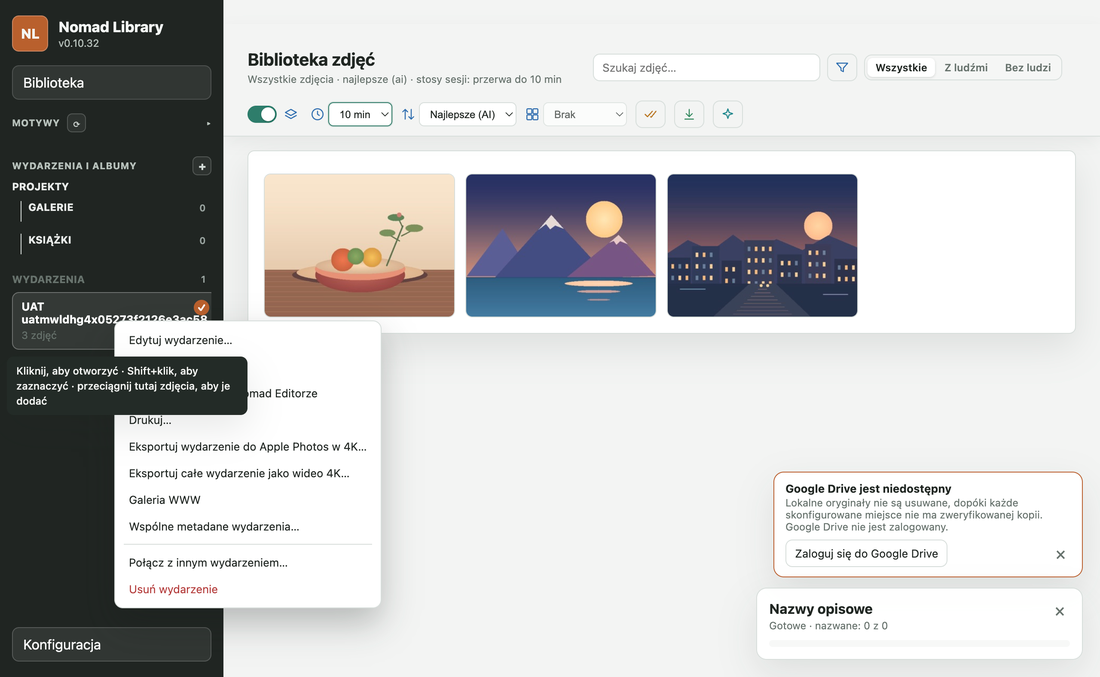
Nomad Library: wydarzenie ze zdjęciami i jego menu (Przygotuj książkę w Nomad Editorze, Galeria WWW i inne).
- Dodaj zdjęcia: wskaż folder albo bibliotekę Zdjęć i kliknij import; przy małym zestawie przycisk ma postać Zaimportuj 3 zdjęcia (liczba zależy od wybranych plików).
- Utwórz nowe wydarzenie: zbierz zdjęcia jednej okazji w wydarzenie (przycisk Utwórz nowe wydarzenie).
- Przygotuj książkę w Nomad Editorze: z wydarzenia kliknij Przygotuj książkę w Nomad Editorze — Editor otworzy zestaw zdjęć jako nowy projekt.
- Publikuj zdjęcia: żeby wystawić galerię w WordPressie, kliknij Publikuj zdjęcia; zdjęcia trafiają do mediów Twojej strony.
Krok 5 — wydarzenia autora
Twoje wydarzenie to jedyne źródło dla propozycji książki. AI podpowiada zestawy na podstawie scen/obiektów/nastrojów, ale to, co trafi do książki, musi pochodzić z Twojego wydarzenia.
Tworzenie:
- Zaznacz zdjęcia w siatce (klik, a serię — Shift+klik) →
Wydarzeniew pasku selekcji →Utwórz nowealbo wybierz istniejące. - Prawy klik na wydarzenie w lewym pasku daje menu: Pokaż, Przygotuj książkę, Zmień nazwę, Zastąp zawartość wyborem, Połącz z innym wydarzeniem…, Galeria WWW, Wspólne metadane wydarzenia…, Usuń.
Scalanie wydarzeń: jeśli masz kilka duplikatów (np. wielokrotnie importowany ten sam album Apple Photos, zanim deduplikacja zadziałała), prawy klik na dowolne z nich → Połącz z innym wydarzeniem…:
- Zaznacz checkboxami, które wydarzenia scalić (min. 2).
- Wpisz nazwę nowego wydarzenia.
- Zaznacz
Usuń oryginalne wydarzenia po scaleniu(zdjęcia zostają w bibliotece, znikają tylko same wydarzenia). - Klik
Połącz. Powstaje jedno wydarzenie z sumą zdjęć (deduplikowanych), a stare znikają.
Krok 6 — ustawienia AI i wydajności
Konfiguracja (przycisk na dole sidebara) → sekcje:
Dane i analiza: Otwórz dane (folder Library), Analizuj (wymuś analizę kolejki), Zainstaluj modele AI (pobiera modele analizy do prywatnego katalogu Library — osobno od paczki aplikacji).
Konserwacja danych: najpierw uruchom podgląd skutków, potem świadomie zatwierdź usunięcie historycznych identycznych kopii importów, odzyskanie stagingu dawnych fałszywych konfliktów albo rekompresję proxy. Te akcje raportują liczbę plików i odzyskane bajty; nie usuwają jedynej kopii zdjęcia.
Stosy podobnych zdjęć z sesji: trzy suwaki progów grupowania:
- Podobieństwo wizualne — niżej = luźniej (więcej kadrów połączonych), wyżej = ściślej.
- Identyczność kadru — niżej = tylko niemal identyczne piksele, wyżej = tolerancja na większe różnice kadrowania.
- Pokrycie obiektów — niżej = wystarczają że oba zdjęcia mają kilka wspólnych obiektów, wyżej = muszą mieć większość wspólnych.
Suwaki zapisujesz przyciskiem Zapisz progi. Stosy przebudują się przy następnym odświeżeniu — ojcowie zostają, zmieniają się tylko dzieci.
Akcelerator AI (nowe): auto (domyślnie) pozwala AI wybrać GPU (na Macu z Apple Silicon zawsze działa), cpu wymusza CPU-only (wolniej, ale nie obciąża karty graficznej). Zmiana działa od następnej analizy, bez restartu aplikacji. Na maszynie bez wykrytego GPU przełącznik jest zablokowany.
Krok 6a — wydarzenia, galerie i książki w pasku
Zbiór zdjęć, który sam składasz, nazywa się wydarzeniem — wyjazd, miasto, jeden dzień zdjęciowy. (Słowo „sesja” zostaje tym, czym było: serią prób tego samego kadru, czyli stosami sesji w siatce.)
Wydarzenie jest jedno, a galeria i książka to jego przeznaczenia — to samo wydarzenie bywa naraz galerią na stronie i książką w sprzedaży. Dlatego pasek boczny pokazuje role, a nie osobne byty:
- Projekty → Galerie — wydarzenia, które mają galerię WWW,
- Projekty → Książki — wydarzenia z książką z Nomad Editora albo z propozycją książki (galeria, która tylko reklamuje książkę, nie czyni wydarzenia książką),
- Wydarzenia — materiał bez przeznaczenia; tu lądują nowe,
- Albumy źródłowe — importy (Apple Photos, aparat, Instagram); to nie są Twoje wydarzenia,
- Motywy — przekrój przez katalog; startują zwinięte, rozwijasz, kiedy ich potrzebujesz.
Wydarzenie z galerią i książką stoi w obu podgrupach, w każdej ze znacznikiem drugiej roli — inaczej „Galerie” znaczyłoby „galerie, z których nie wyszła książka”.
Każdą grupę i podgrupę paska zwiniesz kliknięciem w jej nagłówek — np. zostaw same wydarzenia i albumy źródłowe, a w albumach tylko Foldery. Pasek pamięta to osobno dla każdej grupy; grupa, w której stoi otwarte wydarzenie, rozwija się sama.
Wspólne metadane całego wydarzenia. Aparat, obiektyw i miejsce to cecha wyjazdu, nie pojedynczego kadru: prawy przycisk na wydarzeniu → Wspólne metadane wydarzenia… i wpisujesz je raz dla całości. Okno pilnuje jednej rzeczy, której nie widać wzrokiem: jeśli w zakresie jest różny sprzęt, wymienia go z liczbami („aparaty: Canon P (6), iPhone 13 Pro (2)”) i przypomina o filtrze Zmieniaj dane techniczne tylko, gdy aparat zawiera. Bez tego jeden wpis przepisałby historię także tym paru kadrom z telefonu, które wpadły tam przy okazji. To samo działa na albumie źródłowym (Wspólne metadane albumu…) — tam akurat najczęściej brakuje EXIF-u, bo to skany negatywów.
Książki z Nomad Editora. Książkami rządzi Nomad Editor — to on publikuje i usuwa. Library pokazuje ich stan ikoną książki przy wydarzeniu: przygotowana dla Nomad Editora (propozycja, z której Editor nie zrobił jeszcze projektu), w Nomad Editorze (praca w toku), opublikowana (na stronie, sprzedaż zamknięta albo wstrzymana), w sprzedaży. Dymek mówi, ilu zdjęć książki brakuje w Bibliotece.
- Książka złożona przed Library dostaje własne wydarzenie z tych zdjęć, które Library rozpoznaje na pewno. Zdjęcie z aparatu jest rozpoznawane po nazwie tylko wtedy, gdy zgadza się też obraz — liczniki aparatów się powtarzają. Zdjęcie o innej nazwie (albo bez nazwy w katalogu) Library znajduje po samym obrazie: za pierwszym razem liczy w tle odciski całego katalogu (kilkanaście minut, jednorazowo) i przyjmuje tylko trafienie pewne — dwa podobne ujęcia to dla niej „nie wiem”, nie zgadywanie.
- Brakujące zdjęcia z Apple Photos: prawy przycisk →
Uzupełnij zdjęcia z Apple Photos (N). Library najpierw podpina te, które już ma (np. z karty aparatu), a importuje tylko te, których naprawdę nie ma — bez duplikatów. Brakujące zdjęcia bez tożsamości Apple Photos dołączą same, gdy zaimportujesz folder z ich oryginałami. - Zdjęcia stojącego w książce nie skasujesz z dysku — najpierw trzeba zdjąć je z książki albo usunąć książkę.
Usuń książkę…to prośba do Nomad Editora: Editor sprawdza, czy można (zamówienie w realizacji blokuje), i usuwa książkę wszędzie. Książka, która się sprzedała, zostaje w Nomad Center jako zarchiwizowana, z całą historią.
Krok 6b — Twoja ocena: wyróżnienie, gwiazdki, opis i klisza
Analiza AI ocenia każde zdjęcie po swojemu (ostrość, kompozycja, przydatność do książki). To pomoc przy przeglądaniu, nie wyrok — o tym, co jest wartościowe, decydujesz Ty, i ta decyzja ma w programie własne miejsce.
1. Wyróżnij to, co warte uwagi. Na kafelku jest chorągiewka (⚑), ta sama akcja jest pod prawym przyciskiem, a w oknie zdjęcia przycisk Wyróżnij i skrót W. Chorągiewka, a nie gwiazdka — gwiazdka znaczy już „najlepsze w tej serii” przy stosach czasowych.
2. Potem oceń wyróżnione gwiazdkami 1–5. W siatce: zaznacz zdjęcia i naciśnij 1–5 (0 zdejmuje ocenę). W oknie zdjęcia: kliknij gwiazdkę albo użyj [ i ] — cyfry są tam zajęte przez powiększenie. Gwiazdka wyróżnia zdjęcie sama z siebie, a zdjęcie odwyróżnione traci gwiazdki.
3. Zobacz tylko to, co wyróżnione. W oknie Szukaj i filtruj są trzy nowe filtry: Tylko wyróżnione (z licznikiem), Minimum gwiazdek i Klisza. To, co aktualnie zawęża widok, jest wypisane w pasku nad siatką.
4. Opisz zdjęcie. Prawy przycisk → Opis zdjęcia…. To jest ten sam opis, który stoi pod zdjęciem w galerii na Twojej stronie i wchodzi do opisu posta — nie drugi, osobny tekst „do szuflady”. Jeśli zdjęcie jest już opublikowane, poprawka dojedzie na stronę przy najbliższym uzgodnieniu galerii.
5. Przydziel do wydarzenia — z podpowiedzią. Prawy przycisk → Dodaj do wydarzenia → Podpowiedz wydarzenie z analizy…. Program liczy dopasowanie z tego, co już wie: wspólne motywy z zawartością wydarzenia, ta sama klisza, ten sam dzień zdjęciowy. Przy każdej podpowiedzi stoi POWÓD, więc widzisz, dlaczego akurat to wydarzenie. Nic nie przydziela się samo.
6. Zapisz, z której kliszy jest skan. Prawy przycisk → Klisza…. Wpisz symbol (litery, cyfry, myślnik — np. KOD-400-12) i napisz ten sam symbol na pojemniku z negatywem. Wtedy z katalogu trafisz do rolki na półce i odwrotnie. Symbol zapisuje się wielkimi literami bez spacji, więc kod 400/12 i KOD-400-12 to jedna klisza, a nie dwie. Przypisanie działa na całe zaznaczenie (klisza to zawsze cała seria skanów), a okno pokazuje klisze już używane — razem z tym, ile zdjęć z każdej wyróżniłeś. Puste pole zdejmuje przypisanie.
Krok 6c — ponowna analiza (tylko wtedy, gdy sam o nią poprosisz)
Zdjęcie, które ma już opis albo nazwę, nie wraca samo do kolejki analizy — nawet po aktualizacji programu czy zmianie modelu. Powód: program nie ma jak odróżnić opisu napisanego przez model od tego, który poprawiłeś ręcznie, a przebieg na całym katalogu to wiele godzin pracy komputera. Gdyby to działo się samo, zastawałbyś rano zmienione opisy i pracujący wentylator.
Gdy chcesz policzyć analizę od nowa: zaznacz zdjęcia i kliknij Analizuj ponownie w listwie zaznaczenia (albo prawy przycisk → Analizuj ponownie). Program zapyta o potwierdzenie i poda liczbę zdjęć — analiza jednego trwa około minuty i idzie w tle.
Co zostaje nietknięte: Twój zatwierdzony opis (ten z Opis zdjęcia…) i nazwy plików — raz nadana nazwa jest zamrożona, więc ponowna analiza niczego nie przestawia na dysku. Nadpisany zostaje opis modelu, tagi i oceny.
Wysyłanie zdjęć do aplikacji Zdjęcia (Apple Photos)
Z menu kontekstowego (prawy klik) możesz dodać zdjęcia do swojej biblioteki w aplikacji Zdjęcia:
- Zdjęcie albo zaznaczenie — prawy klik → „Eksportuj do Apple Photos w 4K…” (albo „Więcej” → „Apple Photos” na pasku zaznaczenia). Zdjęcia trafiają do Zdjęć luzem.
- Wydarzenie, galeria, książka — prawy klik na wydarzeniu → „Eksportuj wydarzenie / galerię / książkę do Apple Photos w 4K…”. Zdjęcia trafiają do albumu w Zdjęciach o nazwie wydarzenia, galerii albo książki.
Co warto wiedzieć:
- Zdjęcia są nowymi kopiami o dłuższym boku do 3840 px (mniejszych nie powiększamy); zdjęcie po edycji lub wywołaniu negatywu jedzie jako gotowy pozytyw, nie oryginał. Twoje oryginały w Library się nie zmieniają.
- Powtórzenie niczego nie dubluje. Zdjęcie, które nadal jest w Zdjęciach, zostanie pominięte (dziennik napisze „N już było w Zdjęciach”). Dotyczy to też zdjęć, które z Apple Photos pochodzą (zaimportowałeś je z albumu), oraz zdjęć wysłanych wcześniej w innej rozdzielczości — pełna i 4K to to samo zdjęcie. Jeśli skasujesz je w Zdjęciach, następny eksport wyśle je od nowa. Poprawioną wersję zdjęcia (nowa edycja) program wyśle jako nowe zdjęcie, a starą zostawi.
- Wyjątek: zdjęcia, które wysłałeś do Zdjęć, zanim Library zaczęła to zapisywać (przed 4 listopada 2026), nie mają śladu — pierwszy ponowny eksport takiego zdjęcia doda je jeszcze raz, potem są już chronione.
- Galeria ma własny album — zdjęcia, które już wysłałeś z wydarzenia, są do niego tylko dopinane, bez drugiej kopii.
- Zdjęcia, których pełnego pliku nie ma lokalnie (oryginał tylko na dysku zewnętrznym albo w kopii zimnej), są pomijane z podanym powodem — eksport nie czeka na dysk.
- Przy pierwszym użyciu macOS zapyta o zgodę dla Nomad Library na dodawanie zdjęć do Zdjęć. Od 25 zdjęć program prosi o potwierdzenie.
Drukowanie: folder z plikami dla drukarni
Polecenie „Drukuj…” otwiera kreator, który zapisuje pracę i przygotowuje folder z finalnymi plikami — nie z podglądami.
- Zdjęcie albo zaznaczenie — prawy klik → „Drukuj…” (albo „Więcej” → „Drukuj” na pasku zaznaczenia).
- Wydarzenie, galeria, książka — prawy klik → „Drukuj…”. Po rozpoczęciu druku ta sama pozycja otwiera listę zapisanych definicji („Druki…”), z której możesz wrócić do pracy albo wybrać „Nowy druk”. Zwykła galeria bez druków nie pokazuje pustego wejścia do tej listy.
Kreator dobiera 30 × 40 cm albo 40 × 30 cm według orientacji zdjęcia. Przed eksportem przeglądasz listę wszystkich zdjęć i osobno dla każdego zapisujesz format, układ marginesu albo kadrowanie oraz położenie obrazu. Biała kartka, zmiany kadru i marginesu są widoczne na podglądzie; dekoracyjna rama to tylko makieta i nigdy nie trafia do pliku. Ustawienia zapisują się automatycznie, więc możesz zamknąć kreator i wrócić później.
Co dostaje drukarnia:
- PNG używa maksymalnej sensownej rozdzielczości źródła. Dla zapisanej definicji DPI wynika z pełnego obrazu po edycji, przycięcia, rozmiaru papieru i tego, jaką powierzchnię zajmuje fotografia. Podgląd listy pokazuje szacowane DPI dla każdego zdjęcia. Zwykły zapisany kadr jest renderowany z pełnego oryginału i tej samej receptury edycji, a nie przez ponowne kodowanie JPEG-a wersji; obraz po edycji z zewnątrz używa dostępnego pliku jako źródła.
- Zdjęcie nie jest powiększane. Raster gotowej kartki może być większy od treści, bo obejmuje papier i passepartout. Limit 1200 dpi ogranicza tylko skrajnie gęsty raster; ewentualne zmniejszenie wykonuje Lanczos. Jeśli filtr wysokiej jakości jest niedostępny, eksport kończy się błędem zamiast użyć gorszego skalowania. Skan 16-bitowy pozostaje 16-bitowy, a PNG zapisuje obliczone DPI.
lista-do-druku.csvpodaje także orientacyjny maksymalny rozmiar wydruku przy 300 dpi. - Pliki są duże. Skan z kliszy 10 000 × 7 000 px w 16 bitach to blisko 300 MB, a zdjęcie z aparatu zwykle kilkadziesiąt MB. Okno przed startem pokazuje szacunek i wolne miejsce; gdy miejsca zabraknie, eksport się zatrzymuje, a gotowe pliki zostają.
- Zdjęcie bez pełnego dostępnego źródła jest pomijane z powodem. Library nigdy nie podstawia za nie miniatury.
- Ponowne „Drukuj…” tego samego wydarzenia, galerii albo książki wraca do tego samego folderu i dosyła tylko brakujące lub zmienione zdjęcia (np. po nowej edycji).
- Folder nie może być w katalogu biblioteki ani na dysku cold storage — wybierz np. Pulpit albo dysk zewnętrzny.
Krok 7 — publikacja
Ze swojego wydarzenia możesz:
- Utwórz książkę — przekaż do Nomad Editor (Editor czyta katalog Library read-only i importuje wybrane zdjęcia jako własne kopie projektu z opisami/EXIF).
- Galeria WWW — opublikuj wybrane zdjęcia do Marketplace WordPressa przez Nomad Plugin. Powstają czyste, idempotentne JPEG-i do 2048 px oraz jeden automatycznie opublikowany wpis w dziale Fotografia z osadzoną galerią; bez ręcznego wklejania shortcode, baneru i znaku wodnego aplikacji.
- Instagram — przygotuj post (JPEG zachowujący pełny kadr w granicach 1080×1350, z wypalonym watermarkiem
Książki z tymi zdjęciami znajdziesz na <Twoja domena WordPress>). Skrajne proporcje dostają tło zamiast przycięcia. Handoff idzie przez rozszerzenie Chrome do aktywnej sesji Instagram Web — finalneUdostępnijzawsze klika autor.
Galeria trzyma się wydarzenia — nazwa, opisy i zdjęcia
Galeria to wybór ze zdjęć wydarzenia. Wydarzenie może mieć 100 zdjęć, a do galerii trafia 10. W wydarzeniu z galerią kafelki zdjęć, które są w tej galerii na stronie, mają znacznik WWW; zdjęcia spoza galerii są przyciemnione (zostają w wydarzeniu, ale nie stoją w galerii), a zdjęcie właśnie wyjęte, które jeszcze wisi na stronie, ma znacznik SCHODZI. Znacznik dotyczy zawsze galerii, którą oglądasz — zdjęcie, które stoi w innej galerii, nie jest przez to „w tej”. Prawy przycisk na zdjęciu → Opublikuj na WWW „…” wysyła je na stronę; Zdejmij z WWW „…” zdejmuje je ze strony, a w wydarzeniu zostaje. Samo wrzucenie zdjęcia do wydarzenia (także tego z galerią) niczego nie publikuje. Samo dodanie zdjęcia do wydarzenia niczego nie publikuje. Wyjęcie z wydarzenia zdjęcia, które jest w galerii, kończy się od razu pytaniem, czy zdjąć je też ze strony. Galerię zakładasz z wydarzenia (Galeria WWW): trafiają do niej zdjęcia zaznaczone w otwartym wydarzeniu, a bez zaznaczenia — całe wydarzenie.
Wydarzenie jest wzorcem nazwy i opisów galerii. Za każdą zmianą u Ciebie idzie zmiana na stronie: zmiana nazwy wydarzenia (zmienia się nazwa galerii i tytuł wpisu w dziale Fotografia — adres galerii zostaje ten sam, więc rozesłane linki dalej działają), poprawka wstępu kuratorskiego i poprawka opisu pod zdjęciem. Zmiana zapisuje się od razu, nawet bez internetu — czeka w kolejce i dojeżdża sama.
Poprawiona wersja zdjęcia też jedzie na stronę. Gdy skadrujesz, wyprostujesz, odwrócisz negatyw albo poprawisz kolor i zapiszesz — nowa wersja idzie do każdej galerii, w której to zdjęcie stoi. Zostaje ten sam adres zdjęcia i ten sam wpis (komentarze pod nim też), zmienia się sam obraz. Tak samo działa przełączenie na inną wersję i powrót do oryginału. Wyjątek jest jeden: zdjęcie, które właśnie czeka na Twoją zgodę na zdjęcie ze strony, nie wraca tam przez edycję.
Po wykonaniu zmian Library czyta stan galerii ze strony i porównuje go z wydarzeniem. Wysłane to jeszcze nie zrobione, więc ostatnie słowo ma to, co naprawdę stoi pod Twoim adresem. Wynik odczytu zostaje też jako plik na dysku (exports/marketplace-gallery/state/gallery-state-<tag>.json) — przydaje się, gdy trzeba sprawdzić, co strona pokazywała w danej chwili.
Gdy strona mówi co innego niż Biblioteka, program pyta. Zdjęcie dorzucone ręcznie w wp-adminie schodzi z galerii (właścicielem zawartości jest Biblioteka), ale nazwy i opisu tak nie traktujemy: mogłeś poprawić je na stronie świadomie. W oknie Galeria WWW zobaczysz wtedy obie wersje obok siebie i dwie odpowiedzi — Obowiązuje Biblioteka (wyrównujemy stronę) albo Obowiązuje strona (przyjmujemy jej wersję do Biblioteki). Do czasu Twojej odpowiedzi nic się nie zmienia po żadnej ze stron, a licznik !N w znaczniku przy nazwie wydarzenia przypomina, że coś czeka.
Uwaga: odczyt stanu wymaga aktualnego Nomad Pluginu na stronie. Starsza wtyczka po prostu powie, że tej drogi nie zna — synchronizacja zdjęć działa wtedy jak wcześniej.
Co pokazuje strona galerii
W oknie Galeria WWW blok Co pokazuje strona decyduje o wyglądzie tej jednej galerii — zmiana działa od razu i nie rusza zdjęć ani zajawki wpisu:
- Pokaż biogram autora — biogram pod karuzelą.
- Pokaż tekst kuratorski przeplatany zdjęciami — tekst kuratorski pod karuzelą, między jego akapitami stoją zdjęcia galerii.
- Opisy pod zdjęciami — pod tymi zdjęciami stoi ich opis z interpretacją. Przełącznik jest przygaszony, dopóki tekst kuratorski jest wyłączony (opis nie ma wtedy gdzie stanąć), ale pamięta Twój wybór.
- Pokaż dane techniczne pod zdjęciami — aparat, obiektyw i parametry ekspozycji pod zdjęciem w karuzeli, na pełnym ekranie i przy tekście kuratorskim.
Wyłączone opisy i dane techniczne dają sam tekst kuratorski przeplatany zdjęciami. Karuzela nigdy nie pokazuje opisów — tam ogląda się zdjęcie. Galerie sprzed tych przełączników pokazują dane techniczne i opisy tak jak dotąd, dopóki czegoś nie wyłączysz. Jeśli oba przełączniki podpisów są zablokowane, wtyczka na stronie jest starsza i trzeba ją zaktualizować.
Przed publikacją, synchronizacją i przygotowaniem usunięcia Library sprawdza, czy rozszerzenie naprawdę istnieje w którymś profilu Chrome. Jeśli zostało odinstalowane, aplikacja ponownie pokaże instalator zamiast ufać staremu potwierdzeniu.
Najczęstsze pomyłki
„Import Apple Photos zrobił mi 3 takie same albumy" — to stary bug. Po aktualizacji do wersji z deduplikacją (Library 0.4.x) nowy import tego samego albumu kontynuuje istniejący album źródłowy. Aby scalać już istniejące duplikaty: prawy klik → Połącz z innym wydarzeniem….
„Stosy sesji nie łączą moich zdjęć z jednej sesji" — sprawdź w Konfiguracja → Stosy podobnych zdjęć z sesji czy progi nie są zbyt restrykcyjne. Wartości domyślne są dostrojone do typowych sesji. Jeśli nadal nie łączy, poluzuj suwaki i kliknij Zapisz progi — stosy przebudują się z szerszymi tolerancjami.
„Analiza AI nic nie robi, kolejka stoi" — sprawdź czy model pack jest zainstalowany (Konfiguracja → Zainstaluj modele AI). Jeśli tak a kolejka nadal stoi, być może analiza została wstrzymana po serii błędów. Konfiguracja → Wydajność AI pokazuje stan „wstrzymana (błędy)" — zmiana czegokolwiek w tym panelu wznawia ją.
„Analiza bardzo obciąża komputer gdy pracuję" — przełącz tryb wydajności na Oszczędny albo Zrównoważony, albo upewnij się że Przyspieszaj gdy nie używam komputera jest odznaczone. W Pełnym trybie AI może działać równolegle z Twoją pracą.
„GPU mi nie działa, wszystko na CPU" — sprawdź Konfiguracja → Wydajność AI → Akcelerator AI. Jeśli jest ustawione na cpu, zmień na auto. Na Macu z Apple Silicon przyspieszenie działa zawsze; na Windows i Linuksie zależy od karty graficznej i sterowników.
„Nie widzę ojca w stosie" — ojciec to zdjęcie z najwyższym score_overall AI. Jeśli zdjęcia nie są jeszcze przeanalizowane, stos może nie mieć ojca. Poczekaj na analizę albo kliknij ★ na dowolnym zdjęciu w rozwinietym stosie żeby ręcznie wyznaczyć ojca.
„Chcę dodać konkretne zdjęcie do wydarzenia, a nie ojca" — to działa dokładnie tak: zaznaczasz zdjęcie (nie cały stos), klikasz Wydarzenie. Library zawsze zapisuje exact asset_id wybranego zdjęcia, nigdy ojca stosu.
„Zapisałem zdjęcie w GIMP-ie i nic się nie zmieniło w bibliotece" — GIMP (i część innych programów) nie potrafi nadpisać pliku .heic z iPhone'a, więc przy zapisie eksportuje .jpg obok kopii roboczej, pod inną nazwą. Library pilnuje teraz całego katalogu sesji, więc taki zapis wraca jako nowa wersja edycji sam — a w komunikacie widzisz, pod jaką nazwą program go zapisał. Zapisy zgubione wcześniej (albo takie, które trafiły na dysk przy zamkniętej aplikacji) są odzyskiwane przy najbliższym starcie Library. Jeśli zapiszesz projekt .xcf zamiast obrazu, dostaniesz komunikat z prośbą o eksport do JPEG/PNG/TIFF — projektu GIMP-a nie da się pokazać jako zdjęcia.
„Zmieniłem nazwę wydarzenia, a na stronie została stara" — nazwa jedzie na stronę przy najbliższym uzgodnieniu (w tle co 10 minut albo od razu przyciskiem Synchronizuj w oknie Galeria WWW). Jeśli nie pojechała, otwórz to okno: albo strona jest nieosiągalna i zmiana czeka w kolejce, albo ktoś zmienił nazwę także w wp-adminie i program czeka, aż rozstrzygniesz, która wersja jest obowiązująca.
„Nie udało się wczytać obrazu" — okno podglądu nie zostawia już tego bez wyjaśnienia. Szuka najbliższego działającego pliku tego samego zdjęcia (aktywna wersja → oryginał → wcześniejsze wersje → inne kopie → nieodczytany jeszcze zapis z programu zewnętrznego), pokazuje go i wypisuje u góry, co zawiodło i co widzisz zamiast tego. Najczęstsze powody: plik wersji został skasowany poza aplikacją, dysk cold storage jest odłączony, albo zapis z programu graficznego jest uszkodzony. Oryginał zawsze zostaje nietknięty, więc jest do czego wrócić.
Co jest czym
- Nomad Library — Twoja lokalna biblioteka zdjęć na dysku (osobna aplikacja, niezależna od Nomad Editor).
- Wydarzenie — Twój zbiór zdjęć: wyjazd, miasto, jeden dzień zdjęciowy. Jedyne źródło dla książki i dla galerii. Tworzysz je ręcznie z zaznaczenia.
- Galeria WWW / książka — przeznaczenia wydarzenia, a nie osobne zbiory: to samo wydarzenie bywa naraz galerią na stronie i książką w sprzedaży, i stoi wtedy w obu podgrupach paska.
- Album źródłowy — to, co przyszło z importu (Apple Photos, aparat, Instagram). Nie jest Twoim wydarzeniem; zdjęcia z niego dokładasz do wydarzeń.
- Motyw — przekrój katalogu wyliczony z analizy (sceny, obiekty, nastrój). Nie trafia do książki, dopóki nie przeniesiesz zdjęć do własnego wydarzenia.
- Sesja — seria prób tego samego kadru: ta sama osoba, to samo tło, zbliżona kompozycja. To NIE jest wyjazd — wyjazd to wydarzenie.
- Stos sesyjny — grupa podobnych kadrów z jednej sesji (ojciec + dzieci). Włącza go
Stosy sesjiw nagłówku. - Stos facet — grupa po metadanych (aparat, obiektyw, ogniskowa itd., a także miasto i kraj). Włącza go
Grupujna listwie alboSortuj: Miasto / Kraj. - Ojciec stosu — reprezentant grupy (najwyższy score AI albo Twój ręczny wybór). To nie znaczy, że tylko on trafia do wydarzenia — każde zdjęcie można dodać osobno.
Zasada prywatności
Nomad Library jest lokalna. Twoje zdjęcia nie opuszczają dysku poza trzema jawnymi akcjami autora:
- publikacja do galerii WWW (przez Nomad Plugin),
- przygotowanie posta Instagram (przez rozszerzenie Chrome),
- eksport wydarzenia do pliku
*.nomad-collection.json.
Miejsce zdjęcia Library rozpoznaje lokalnie, z wbudowanej listy. Do sieci trafiają tylko: nazwa miejsca po kliknięciu Sprawdź w sieci (OpenStreetMap, bez współrzędnych zdjęć) oraz numery kafelków mapki z OpenStreetMap, gdy oglądasz mapkę (obszar, nie zdjęcie ani nazwa pliku).
Analiza AI działa lokalnie na Twoim komputerze. Modele są instalowane do prywatnego katalogu Library po Twojej zgodzie. Library nie wysyła zdjęć do chmury, nie używa Nomad Center do analizy, nie wymaga konta do podstawowej pracy.