Twoje zdjęcia, Twój sklep. Jedno miejsce, które to spina.
Nomad Library porządkuje zdjęcia, WordPress z Nomad Pluginem jest Twoim sklepem i galerią, Nomad Editor składa z nich książkę, a rozszerzenie Chrome pomaga w Instagramie. Nomad Center łączy to w jedno: pilnuje cen, płatności, druku, wysyłki i Twoich zarobków. Poniżej cały początek — od instalacji wtyczki do pierwszej sprzedaży — z prawdziwymi ekranami.
Wszystkie zrzuty ekranu pochodzą z automatycznego testu, który przechodzi ten proces na środowisku testowym — z prawdziwym Nomad Center, czystym WordPressem, Nomad Editorem i Nomad Library (wersja 0.10.36). Dane na zrzutach są przykładowe, a e-maile pokazujemy z testowej skrzynki.
Jak to wszystko łączy się z Nomad Center
Nomad Center jest źródłem prawdy o cenach, marży, płatnościach, druku, wysyłce, certyfikatach i statusach. Pozostałe aplikacje to Twoje narzędzia — każda robi swoje i rozmawia z Center albo ze sobą w jasno określony sposób.
Nomad LibraryZdjęcia, wydarzenia, galerie, Instagram. Działa na Twoim komputerze.
Nomad EditorSkładanie książek i publikacja do Twojego Marketplace. Działa na Twoim komputerze.
WordPress + Nomad PluginTwój sklep i galeria. Wtyczka jest mostem do Center.
WordPress to Twój sklep i galeria — dom Twoich książek w sieci. Nomad nie stawia go za Ciebie: używasz własnej instalacji (u dowolnego hostingu) albo świeżej, założonej na ten cel. Potrzebujesz konta administratora; adres tej strony to jedyna rzecz, którą później podasz w Nomad Editorze.
Kokpit WordPressa: autor loguje się jako administrator swojej strony.
2
Wgraj Nomad Plugin z paczki Studio
WordPress
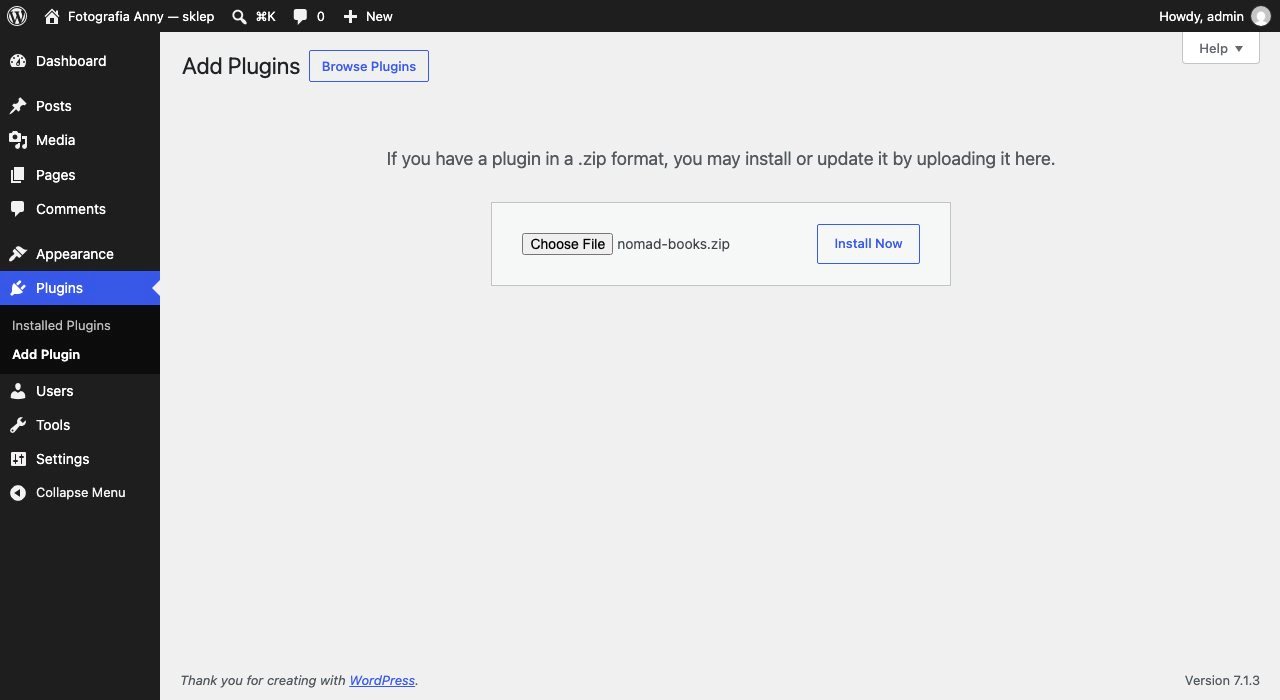
Plik nomad-books.zip dostajesz razem z Nomad Editorem (paczka Studio). W kokpicie: Wtyczki → Dodaj nową → Wyślij wtyczkę na serwer. WordPress rozpakowuje plik i instaluje Nomad Plugin — to jedyny element Nomad, który stoi u Ciebie na stronie.
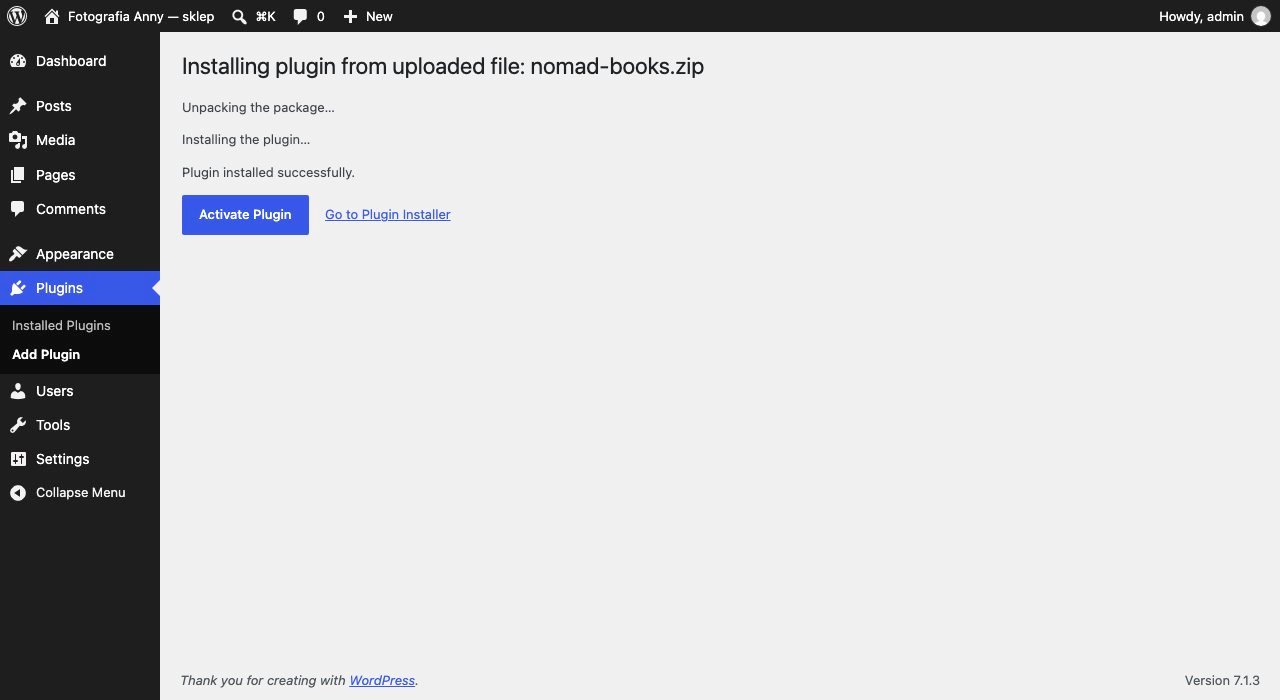
Wtyczki → Dodaj nową → Wyślij wtyczkę: autor wybiera plik ZIP Nomad Pluginu z paczki Studio.WordPress rozpakował i zainstalował wtyczkę; zostaje ją aktywować.
3
Aktywuj wtyczkę i otwórz ekran Nomad Center
WordPress
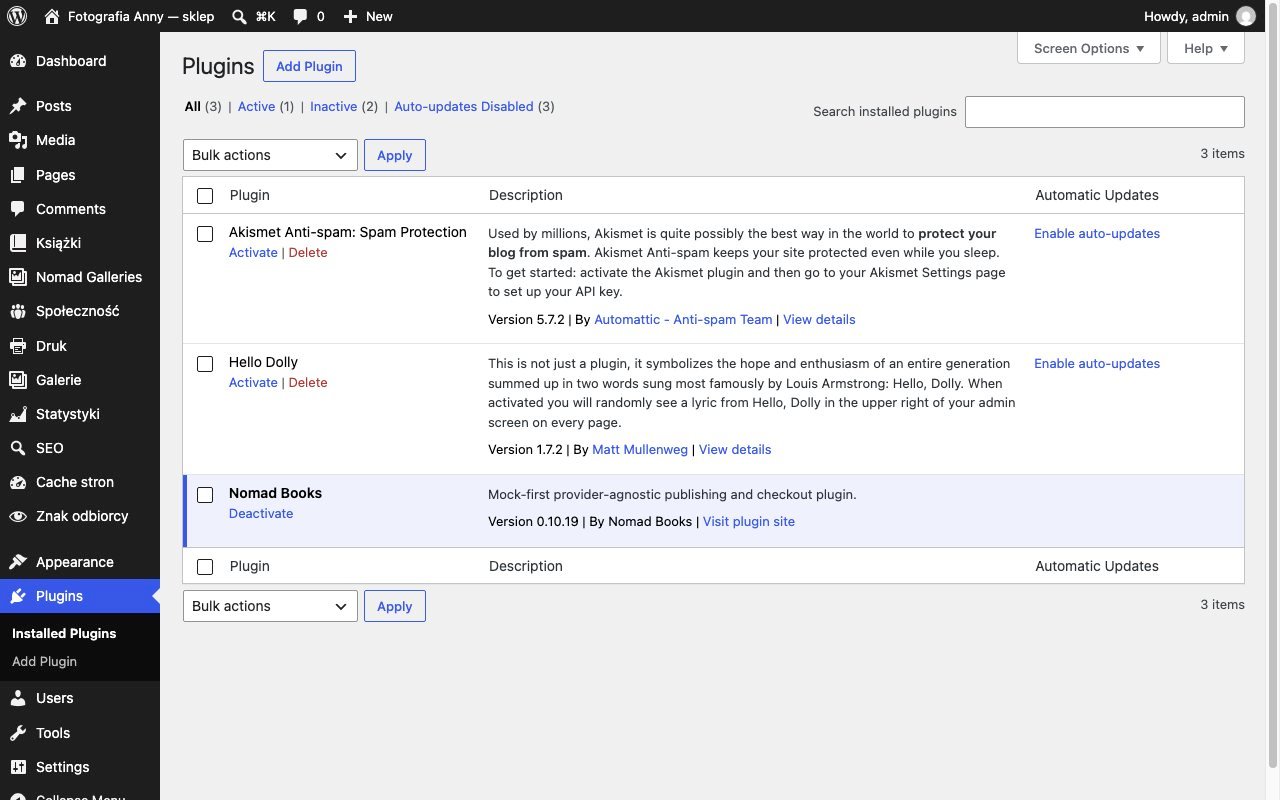
Po aktywacji w menu kokpitu pojawia się sekcja Nomad Books. Ekran Nomad Center pokazuje tożsamość Twojego Marketplace, stan certyfikatu i listę próśb o sparowanie z Nomad Editorem. Na razie certyfikatu nie ma — dostaniesz go po sparowaniu.
Nomad Plugin aktywny: w menu kokpitu pojawiają się sekcje Nomad (książki, galerie, druk).Ekran Nomad Books → Nomad Center: tożsamość Marketplace, stan certyfikatu i miejsce, gdzie administrator zatwierdza prośby parowania Editora.
Nomad Editor: parowanie z WordPressem i certyfikat
4
Uruchom Nomad Editor i wybierz własny WordPress
Editor
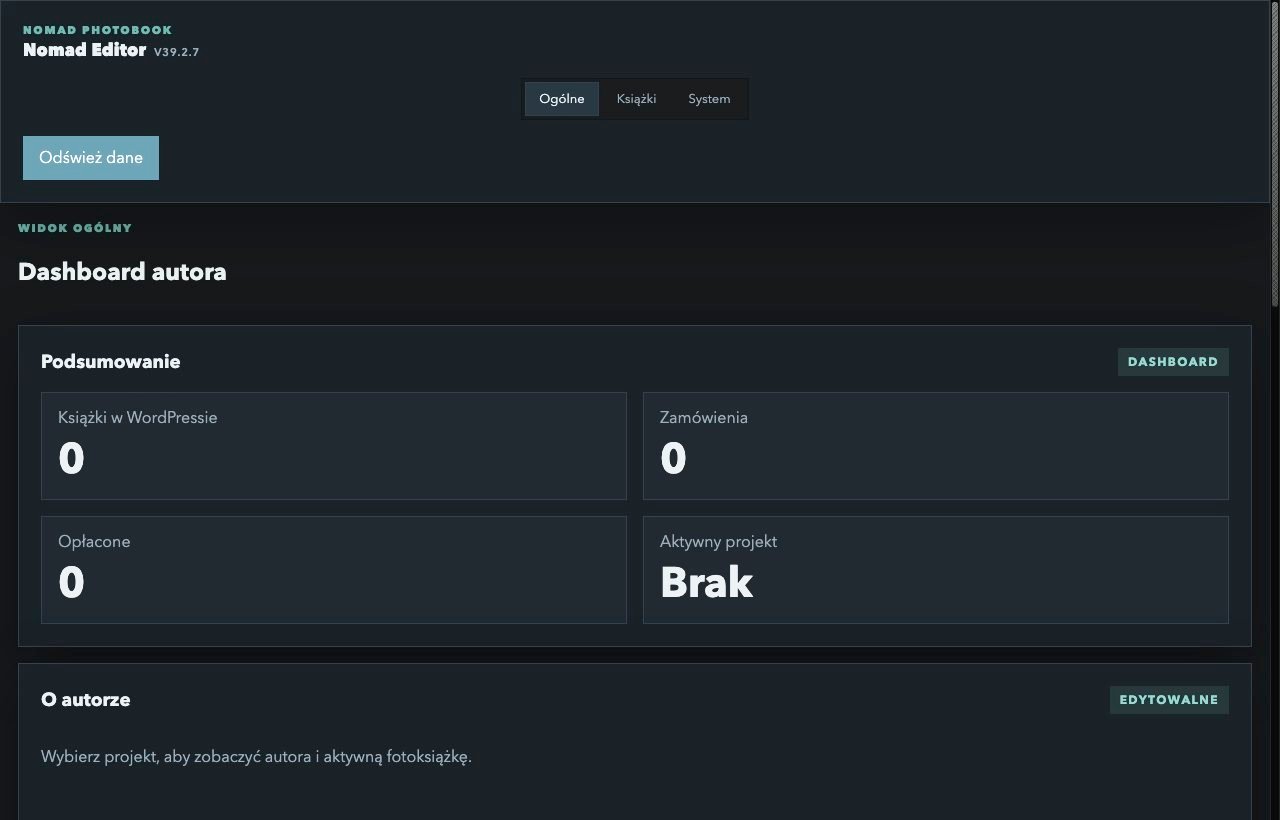
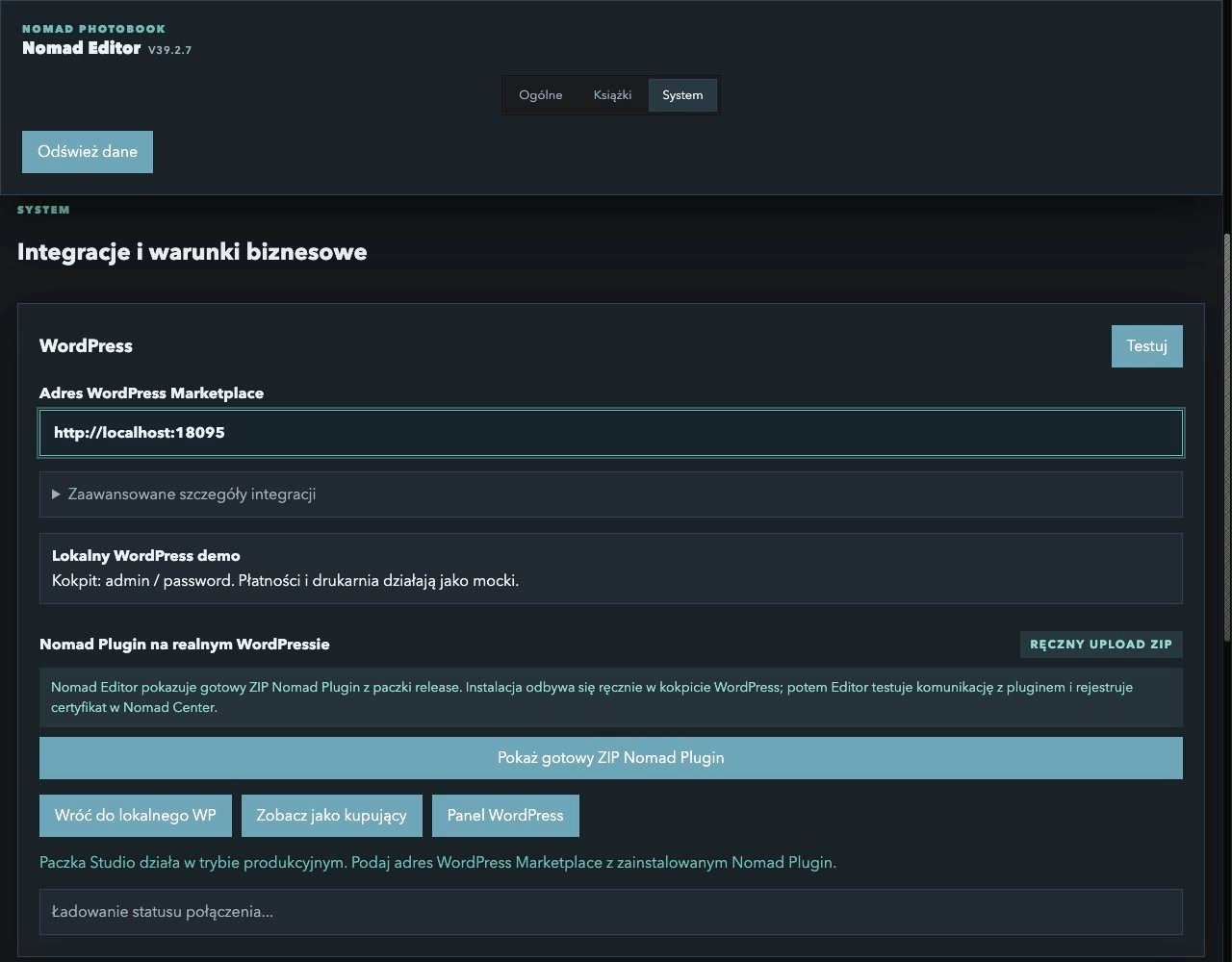
Nomad Editor to aplikacja na Twoim komputerze, w której składasz książki. Przy pierwszym uruchomieniu zostaje w niej już połączenie z Nomad Center — nic tam nie konfigurujesz. W ustawieniach systemowych wybierasz własny WordPress zamiast demonstracyjnego.
Pierwsze uruchomienie Nomad Editor: pusty Dashboard autora — jeszcze bez książek i bez połączenia.Zakładka System: autor wpisuje główny adres swojego WordPressa (nie /wp-admin) i klika Testuj.
5
Wpisz adres WordPressa i e-mail płatnika — to wszystko
Editor
Podajesz dwie rzeczy: adres swojej strony WordPress i e-mail, na który Center ma założyć konto płatnika (to Twój e-mail autora). Editor sprawdza, czy pod adresem działa Nomad Plugin. Nie przepisujesz żadnych kluczy, tokenów ani adresów Center — Editor i wtyczka wymieniają je między sobą.
Test połączenia: Editor widzi Nomad Plugin w WordPressie (wersja wtyczki i stan komunikacji).Sekcja Nomad Center: autor podaje e-mail płatnika (i opcjonalnie imię albo firmę) i wysyła prośbę parowania.
6
Wyślij prośbę parowania
Editor
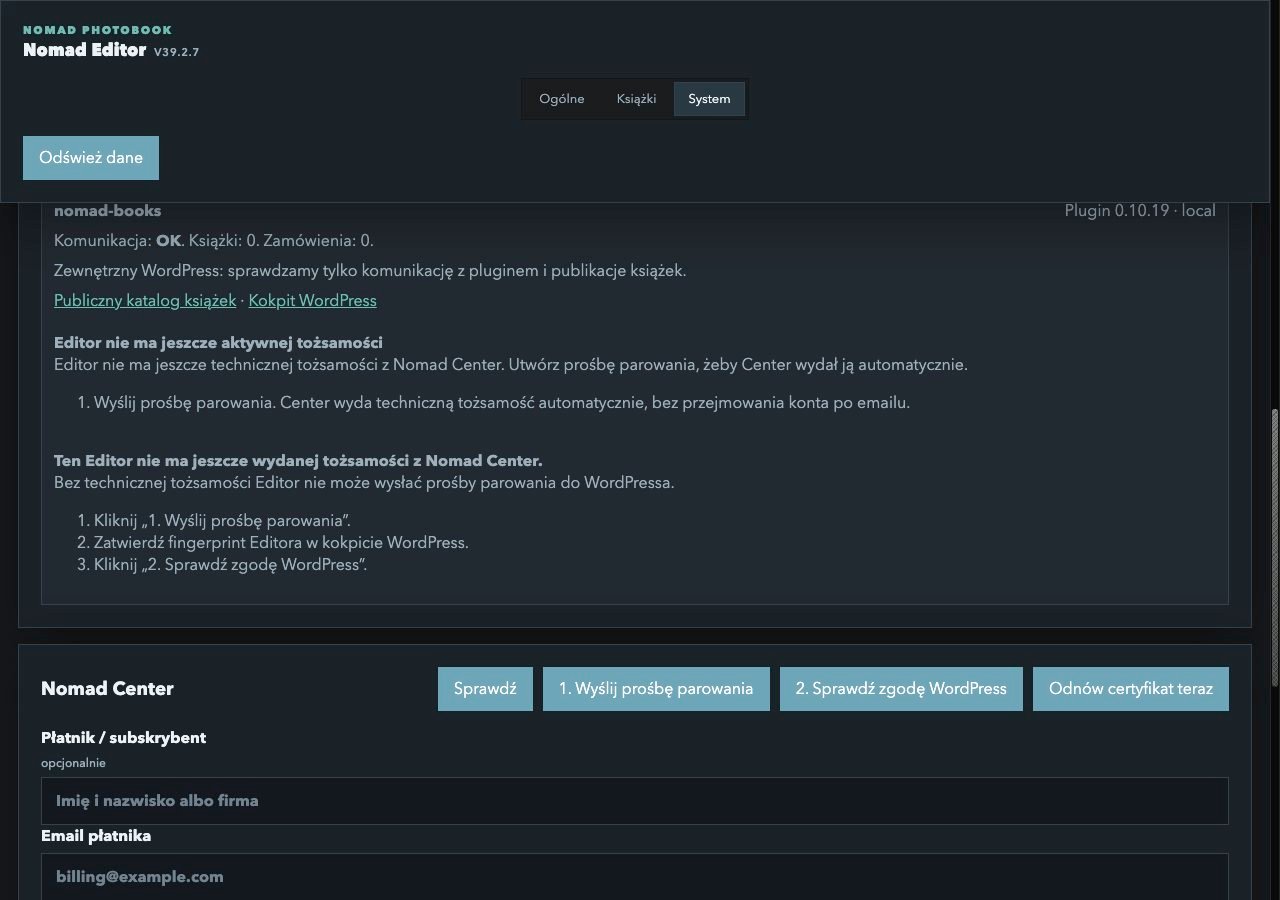
Przycisk Wyślij prośbę parowania prosi Nomad Center o tożsamość Twojego Editora i przekazuje wtyczce prośbę o zgodę. Editor pokazuje, że prośba czeka na decyzję administratora WordPressa.
Prośba parowania wysłana — Editor czeka, aż administrator WordPressa ją zatwierdzi.
7
Administrator WordPressa zatwierdza prośbę
WordPress
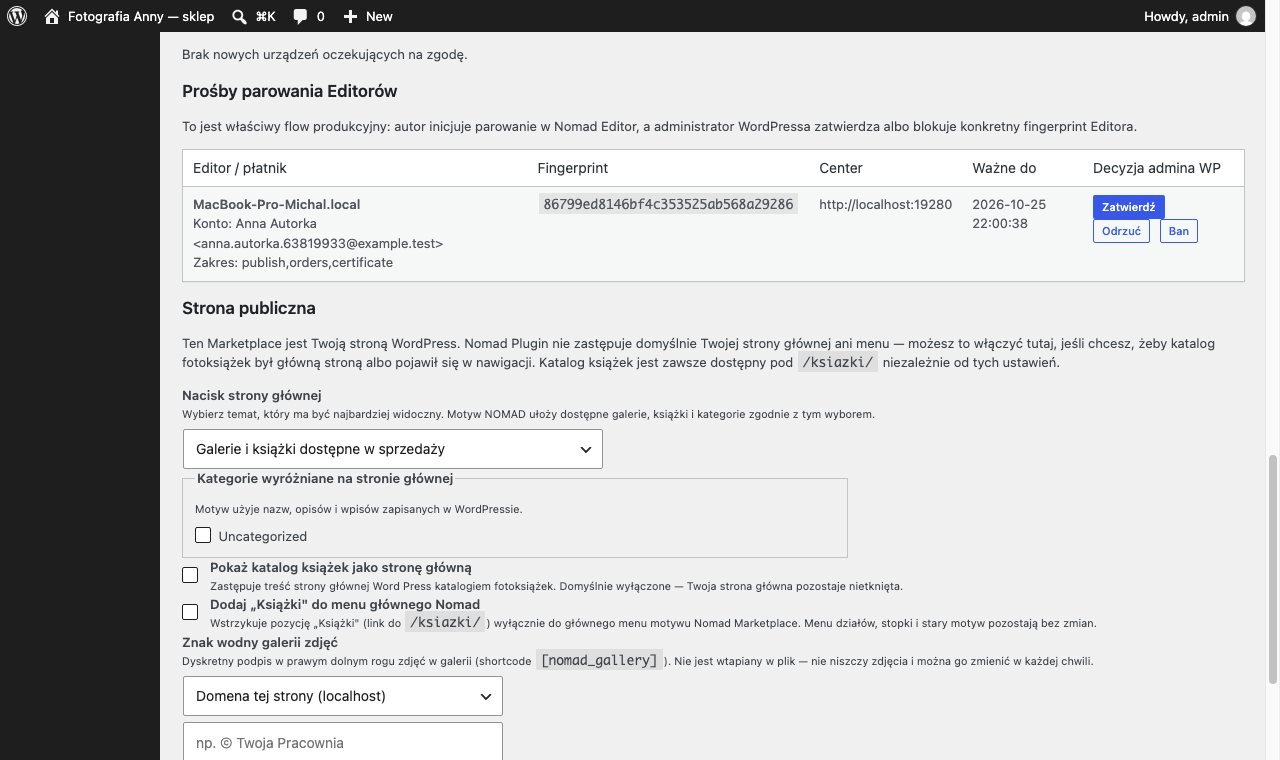
W kokpicie, na ekranie Nomad Books → Nomad Center → Prośby parowania Editorów, widać e-mail płatnika i odcisk (fingerprint) Editora. Zatwierdzasz tylko ten Editor, który rozpoznajesz: to jest drugi kanał potwierdzenia — nikt nie sparuje się z Twoją stroną bez Twojej zgody.
Nomad Books → Nomad Center → Prośby parowania Editorów: administrator widzi e-mail płatnika i fingerprint Editora i zatwierdza tylko to, co zna.Po zatwierdzeniu prośba znika z listy oczekujących; Editor odbierze zgodę przy następnym sprawdzeniu.
8
Sprawdź zgodę i odnów certyfikat
Editor
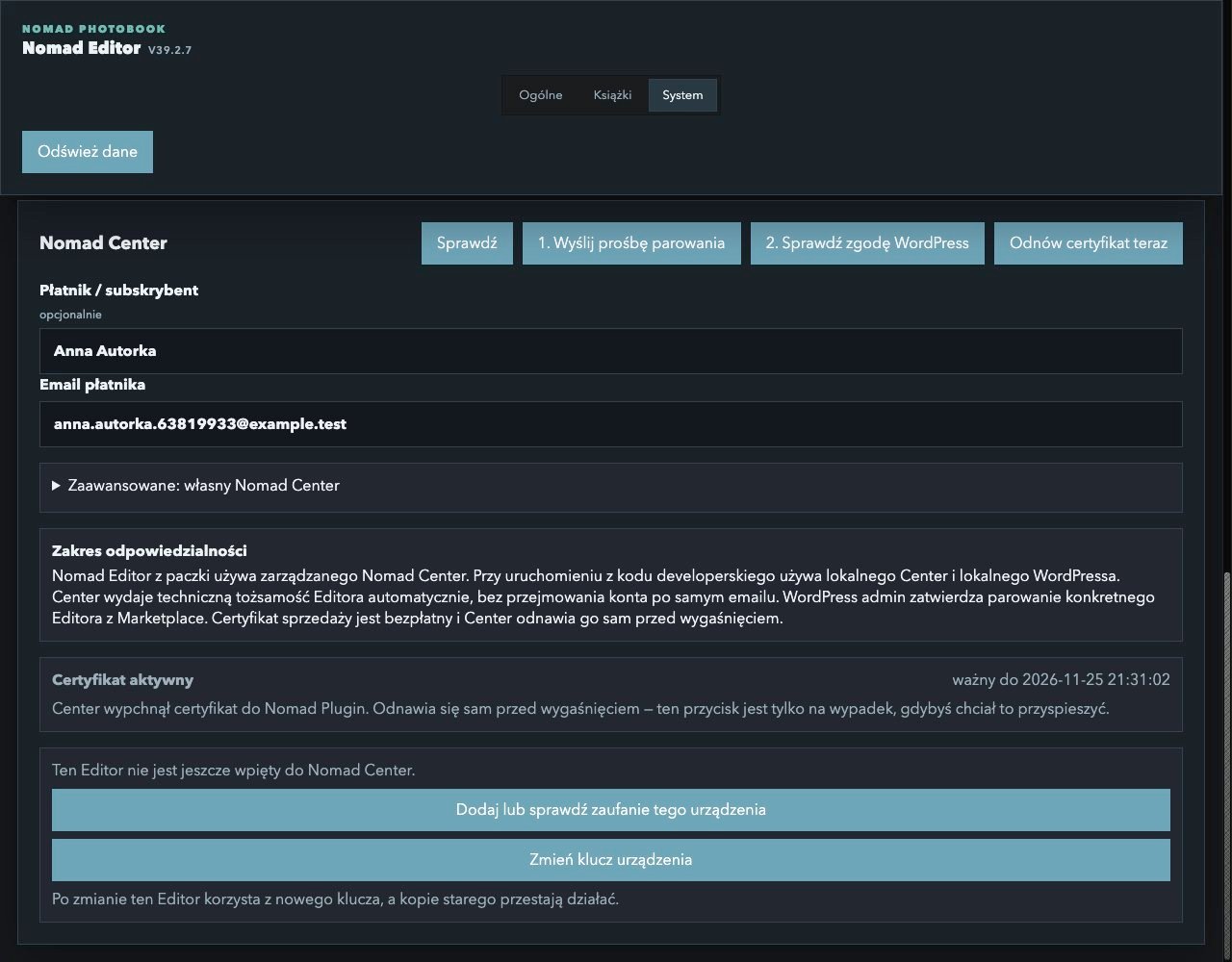
W Editorze klikasz Sprawdź zgodę WordPress — dostaje token publikacji. Potem Odnów certyfikat teraz: Nomad Center wydaje certyfikat Marketplace (bezpłatny w tym wariancie), przekazuje go wtyczce i zakłada Twoje konto w panelu twórcy. Od tej chwili Twój WordPress jest zaufanym Marketplace Nomad.
Po kliknięciu „2. Sprawdź zgodę WordPress” Editor odbiera zatwierdzenie i token publikacji: Marketplace jest sparowany z tym Editorem.Certyfikat Marketplace jest bezpłatny: Center wydaje go po zatwierdzonym parowaniu i potem sam odnawia przed wygaśnięciem.
Nomad Center: Twoje konto autora
9
Dostajesz link do panelu twórcy
Center
Center nie wysyła haseł. Wysyła jednorazowy link logowania (ważny 24 godziny) na e-mail płatnika. Hasło możesz ustawić później albo dodać logowanie kluczem dostępu (passkey).
Po wydaniu certyfikatu Center zakłada konto twórcy i wysyła autorowi jednorazowy link logowania do panelu.
10
Wejdź do panelu twórcy
Center
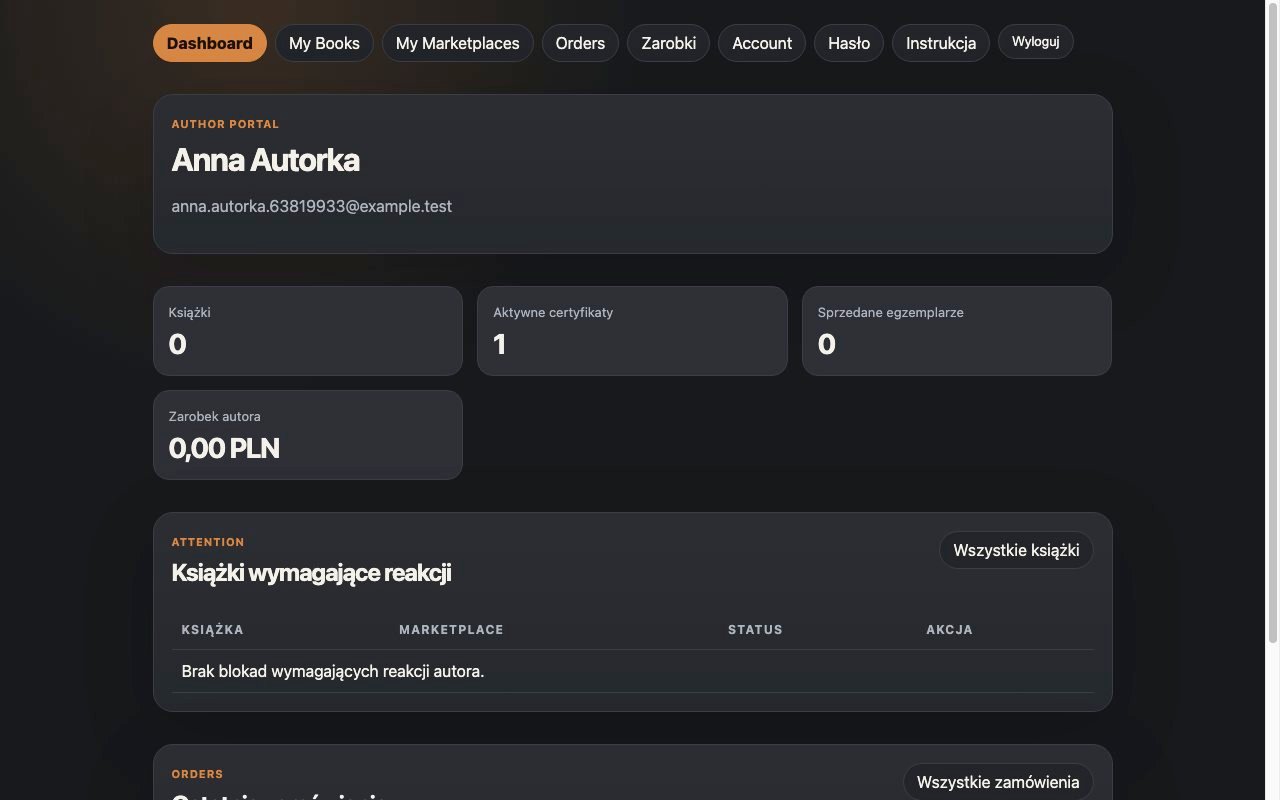
Panel twórcy pokazuje Twoje książki, aktywne certyfikaty, sprzedane egzemplarze i zarobek. Widzisz tylko to, co dotyczy Ciebie: stan sprzedaży, swoje zgody, cenę i wynik. Dobór drukarni i realizacji zostaje po stronie Nomad Center.
Panel twórcy w Nomad Center: konto powstało samo po wydaniu certyfikatu; widać certyfikat, książki, zamówienia i zarobki.
11
Potwierdź dostęp z drugiego kanału: WordPress
WordPress
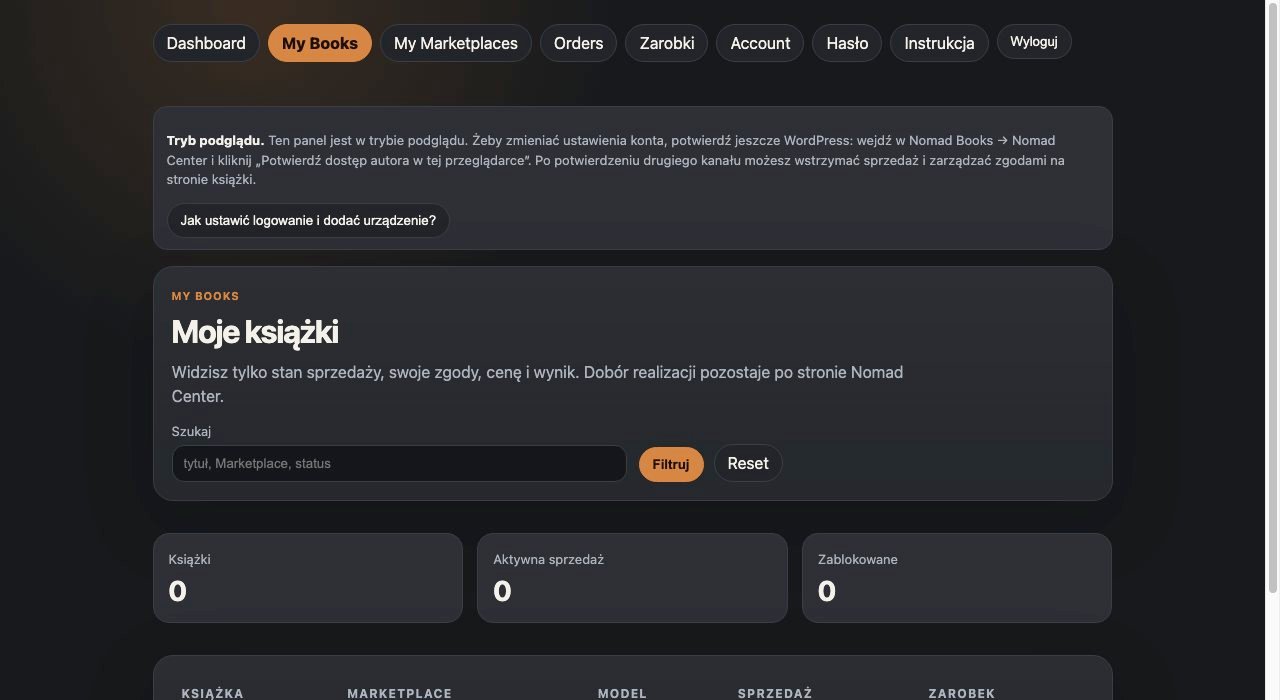
Sam e-mail daje wyłącznie tryb podglądu. Żeby zmieniać ustawienia konta i zarządzać sprzedażą, potwierdzasz dostęp jeszcze z WordPressa: Nomad Books → Nomad Center → „Potwierdź dostęp autora w tej przeglądarce”. Dwa kanały — skrzynka e-mail i kokpit Twojej strony — są potrzebne razem, więc samo przejęcie poczty nie wystarcza do przejęcia konta.
Sam e-mail daje tryb podglądu. Zmiany na koncie wymagają drugiego kanału: potwierdzenia z WordPressa.Nomad Books → Nomad Center → Panel twórcy: „Potwierdź dostęp autora w tej przeglądarce” domyka drugi kanał (WordPress + e-mail).Pełny dostęp: dwa kanały potwierdzone. Autor widzi swoje książki i może zarządzać zgodami oraz wstrzymać sprzedaż.
Nomad Library: zdjęcia, wydarzenia i galerie
12
Uruchom Nomad Library
Library
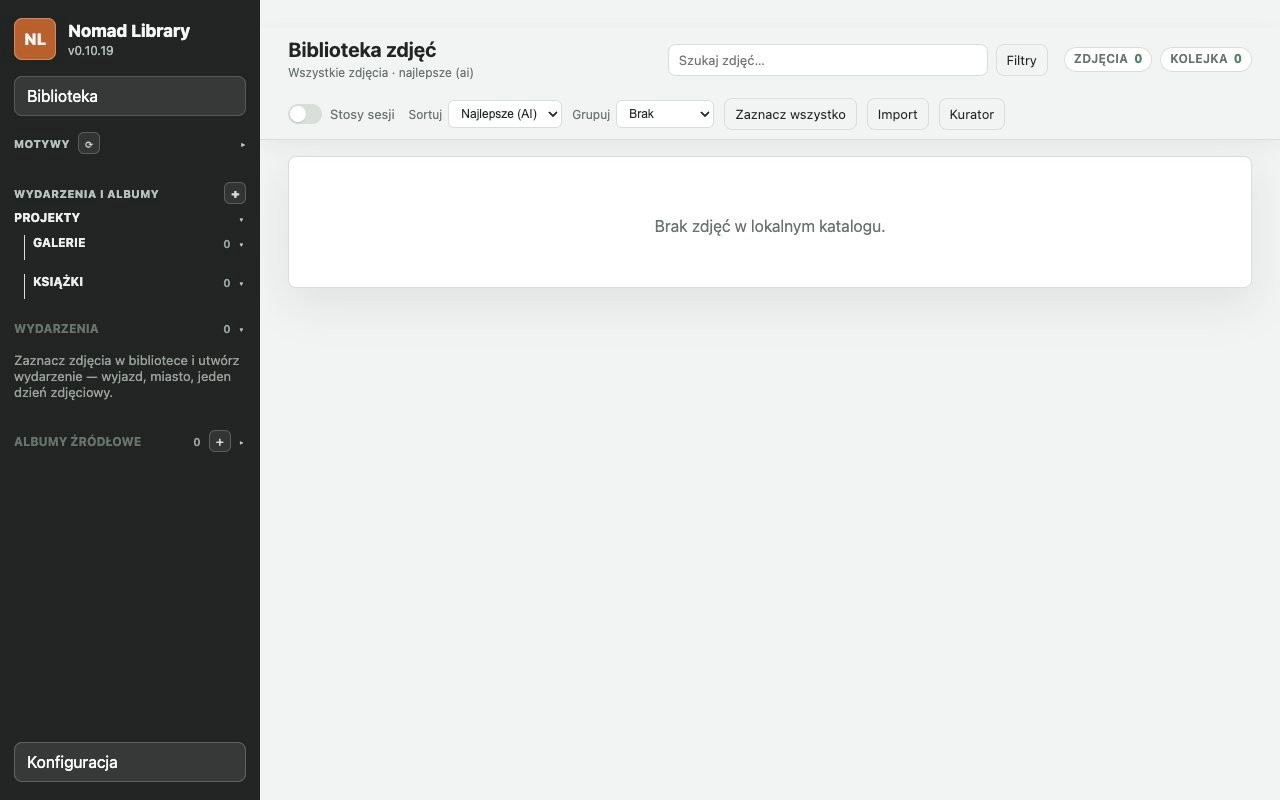
Nomad Library to katalog Twoich zdjęć na komputerze. Zdjęcia zostają u Ciebie; Library nie wymaga konta w chmurze ani żadnych kluczy do wpisania.
Pierwsze uruchomienie Nomad Library: pusty katalog. Wszystko, co robi Library, dzieje się na Twoim komputerze — zdjęcia nie opuszczają dysku.
13
Library dziedziczy połączenie z Editora
Library
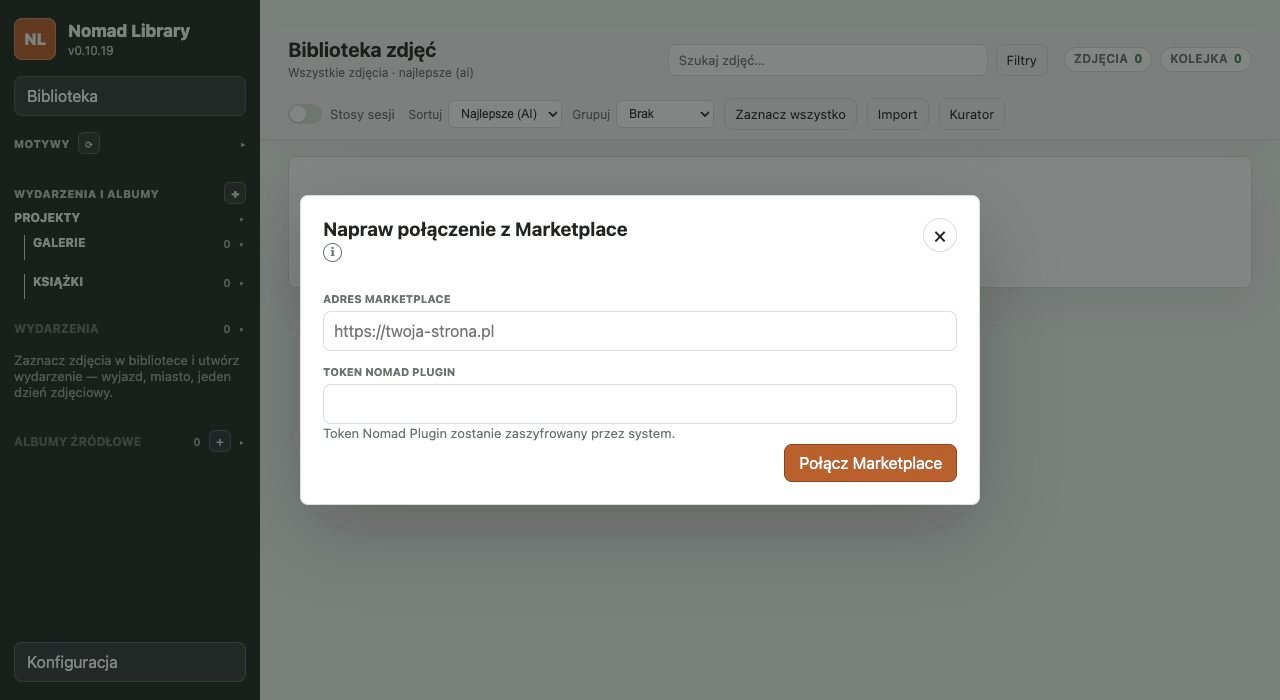
Skoro Editor jest sparowany z Twoim WordPressem, Library korzysta z jego połączenia — nic nie wpisujesz drugi raz. Dzięki temu zdjęcia, galerie i książki trafiają w to samo miejsce.
Dopóki Nomad Editor nie jest sparowany z Twoją stroną, Library prosi o adres Marketplace i token Nomad Pluginu — te same, których używa Editor.
14
Zaimportuj zdjęcia
Library
Wskazujesz folder (albo bibliotekę Zdjęć). Library kopiuje pliki do swojego katalogu, robi miniatury i czyta dane EXIF: aparat, obiektyw, godzinę i miejsce.
Import folderu: Library kopiuje zdjęcia do własnego katalogu, buduje miniatury i czyta EXIF. Źródłowy folder zostaje nietknięty, a identyczne pliki są pomijane.
15
Analiza zdjęć na Twoim komputerze
Library
Library opisuje zdjęcia i podpowiada tagi oraz miejsce — lokalnie, na Twoim komputerze. Gotowy opis zamyka zdjęcie; do analizy wracasz tylko wtedy, gdy sam o to poprosisz.
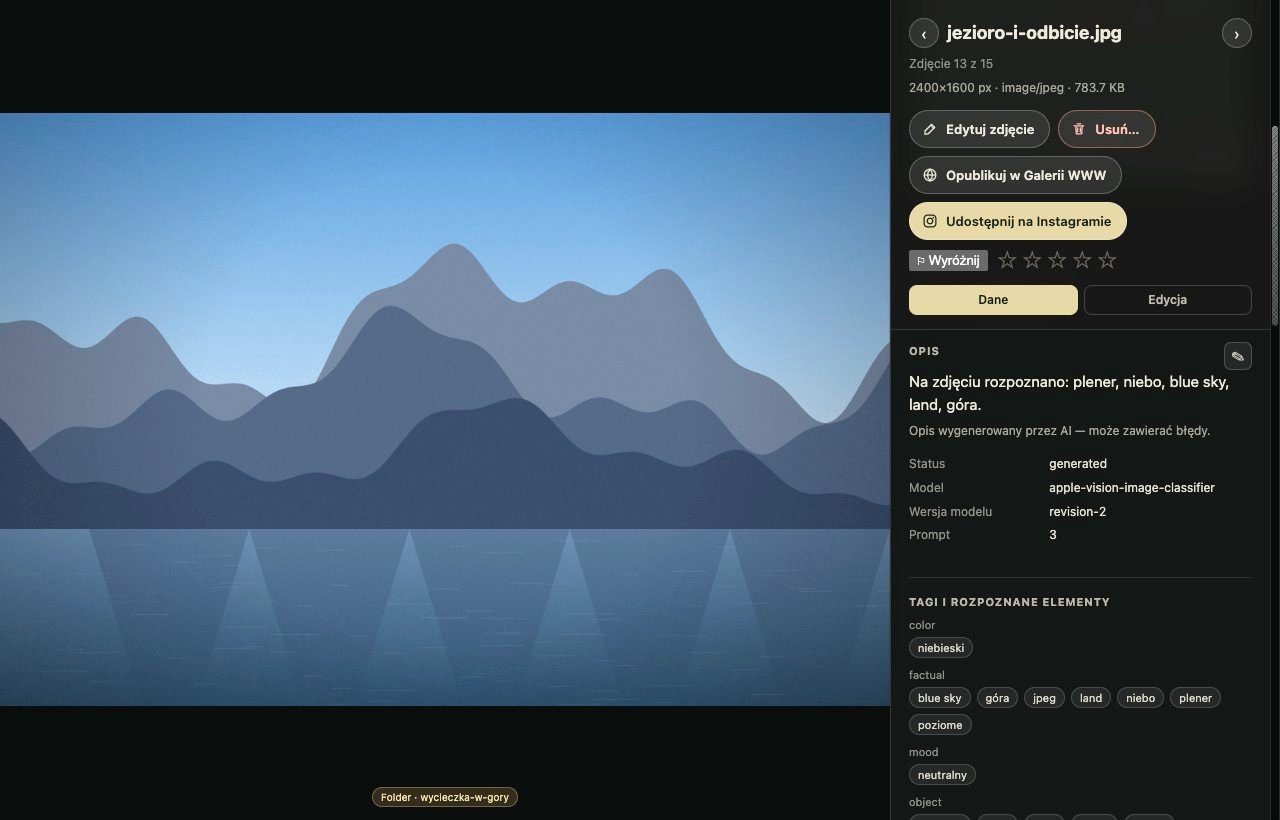
Analiza AI działa lokalnie (tu: Apple Vision): każde zdjęcie dostaje opis, tagi, kolory i ocenę, a Library czyta aparat, obiektyw i miejsce z EXIF. Model wizualny Qwen3-VL zastępuje szybki opis dłuższym, po polsku.
16
Zbierz zdjęcia w wydarzenie
Library
Wydarzenie to zbiór zdjęć z jednej okazji (wyjazd, sesja, ślub). Z jednego wydarzenia robisz i galerię na stronie, i książkę — to dwie role tego samego zbioru.
Wydarzenie to Twój zbiór zdjęć — tu cała jesienna wycieczka. Tworzysz je z zaznaczenia (przycisk „Wydarzenie”), a z jednego wydarzenia może powstać i galeria na stronie, i książka.
17
Przygotuj książkę dla Nomad Editora
Library
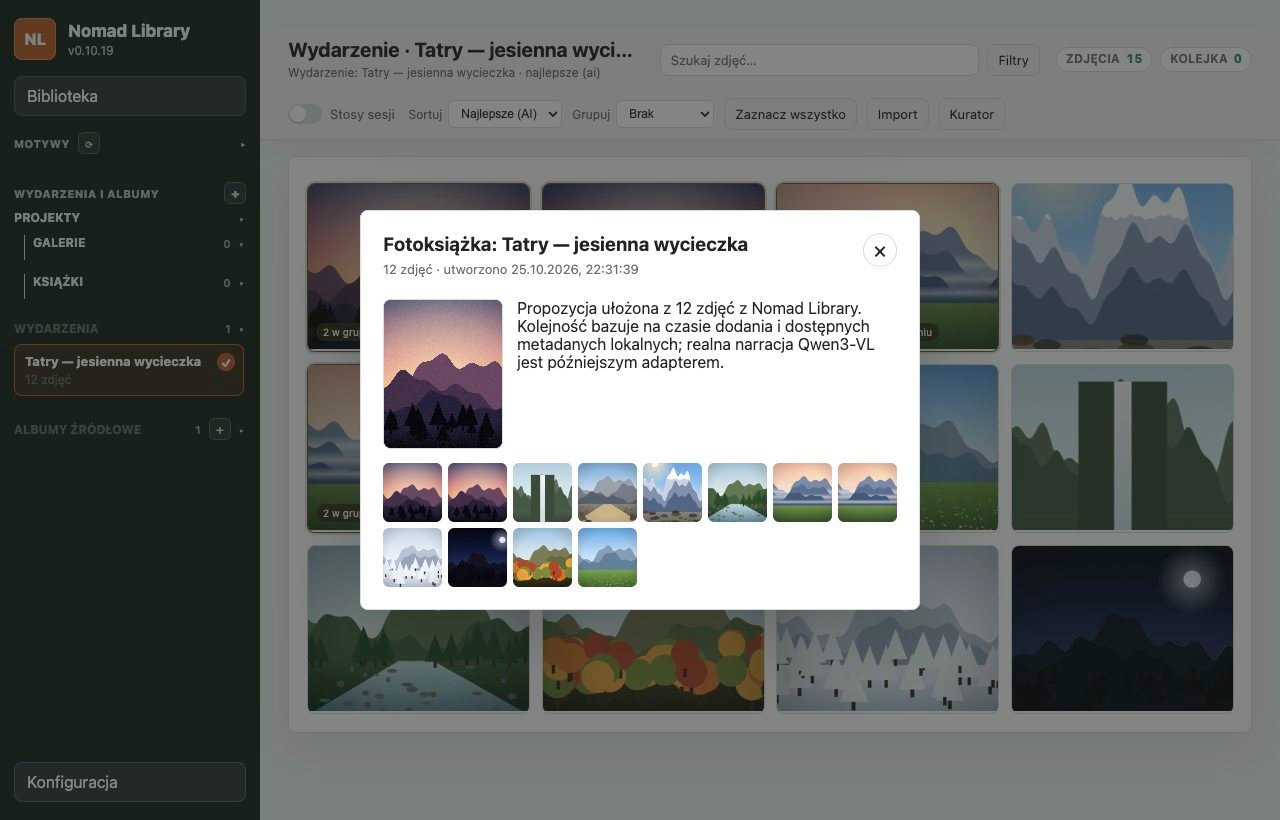
Z wydarzenia przygotowujesz książkę: Library zapisuje zbiór zdjęć z opisami i miejscami, który Editor otwiera jako nowy projekt.
Z wydarzenia przygotowujesz książkę: Library zbiera pełne oryginały i zapisuje propozycję (tytuł, okładka, kolejność zdjęć). Nomad Editor czyta ją z katalogu Library i składa z niej projekt.
18
Opublikuj galerię na WordPressie
Library
Galeria na Twojej stronie to wybór zdjęć z wydarzenia, wysłany przez Nomad Plugin. Zdjęcia trafiają do mediów Twojego WordPressa.
Publikacja galerii WWW: wybierasz wydarzenie, nadajesz galerii tag i tytuł, a Library wysyła do Nomad Pluginu czyste kopie JPEG. Wymaga połączenia z Marketplace — tego z Nomad Editora.
Rozszerzenie Chrome: Instagram
19
Zainstaluj rozszerzenie Nomad dla Chrome
Chrome
Rozszerzenie dostajesz razem z Nomad Library (folder browser-extension) i wczytujesz w Chrome jako rozszerzenie. Działa tylko na stronie Instagrama, a z Library łączy się wyłącznie przez Twój komputer — lokalnie, bez udziału serwerów Nomad.
Strona chrome://extensions z włączonym Trybem dewelopera i wczytanym rozszerzeniem Nomad Photobook — to samo robisz przez „Zainstaluj z paczki Studio” i „Wczytaj rozpakowane”. Wpisu w Chrome Web Store nie da się wczytać w izolowanej przeglądarce testowej, dlatego ten zrzut pokazuje wariant z paczki (menu Chrome jest tu po angielsku).Szczegóły rozszerzenia w Chrome: wersja 0.10.19, uprawnienia i dostęp do witryn. Rozszerzenie prosi tylko o zapis własnych ustawień i o rozmowę z Nomad Library przez lokalny adres 127.0.0.1 — nie ma dostępu do reszty Twoich kart.
20
Library przekazuje zdjęcie i opis do kreatora posta
Chrome
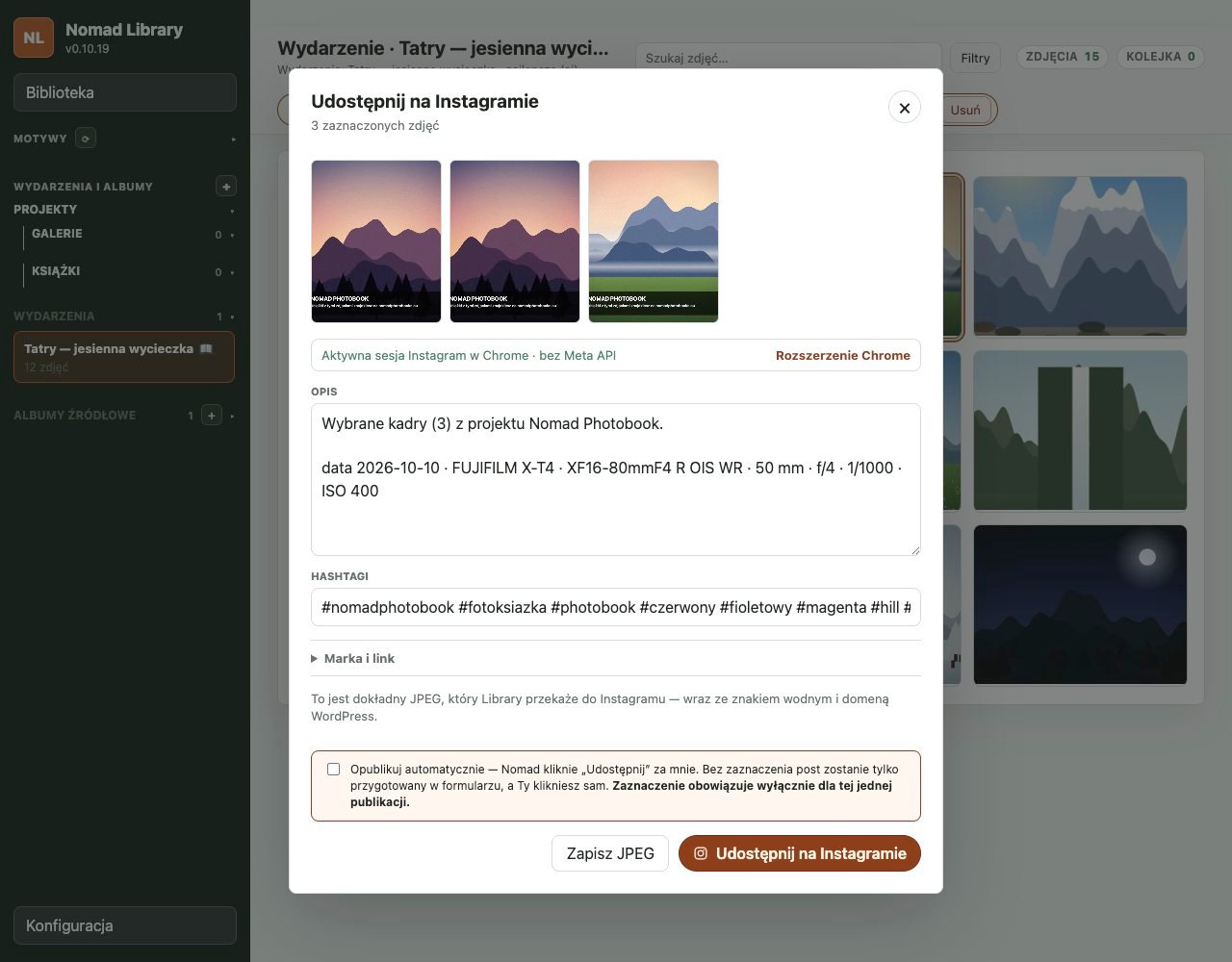
W Library wybierasz „Udostępnij na Instagramie”: zdjęcie dostaje znak wodny z logo Nomad i adresem Twojej strony, opis i hashtagi są gotowe. Rozszerzenie wstawia je do kreatora posta w Twojej przeglądarce.
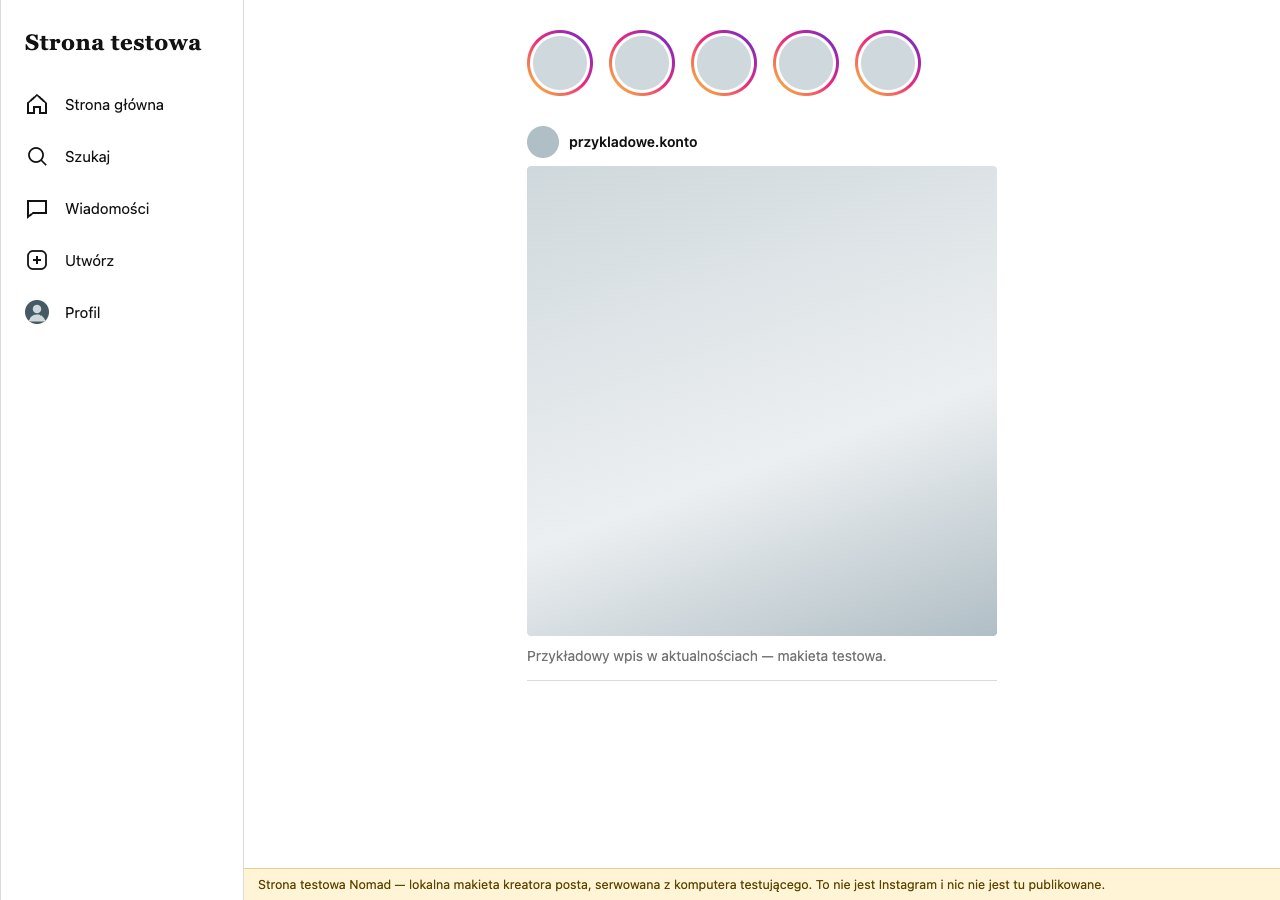
Udostępnianie na Instagramie: Library przygotowuje opis i hashtagi oraz zdjęcia ze znakiem wodnym Nomad. Nic nie jest publikowane — formularz trafia do Twojej przeglądarki, a „Udostępnij” klikasz sam.Strona testowa, która odtwarza układ kreatora posta (nie jest to prawdziwy Instagram — test odcina Chrome od internetu). Na tym etapie rozszerzenie czeka na przekazanie z Nomad Library.Rozszerzenie wstawiło przygotowane zdjęcie ze znakiem wodnym (oryginalne proporcje) i opis, po czym się zatrzymało — przycisku „Udostępnij” nie klika nigdy. Sprawdzasz podgląd i publikujesz sam; na zrzucie to strona testowa, nie prawdziwy Instagram.
21
Ty klikasz „Udostępnij” — rozszerzenie nigdy tego nie robi
Chrome
Rozszerzenie zatrzymuje się przed przyciskiem „Udostępnij”: to Ty decydujesz o publikacji. Po publikacji profil można zsynchronizować z Library, żeby oznaczyć zdjęcia, które już wyszły na Instagramie.
Synchronizacja albumu: rozszerzenie przejrzało siatkę postów testowego profilu i przekazało zdjęcia do Nomad Library przez lokalny adres 127.0.0.1. Zrzut powstał na stronie testowej z sześcioma przykładowymi postami, a po stronie Library odbiornik w teście tylko je zliczył (bez zapisu do katalogu).
Nomad Editor: składanie i sprzedaż książki
22
Wybierz folder kopii projektu
Editor
W zakładce System wskaż folder cold storage. Editor zapisuje tam projekty i kopie ukończonych książek; w typowym połączeniu korzysta z lokalizacji wybranej w Nomad Library.
Zakładka System: autor wskazuje folder cold storage — tu Editor trzyma zdjęcia projektu i kopie ukończonych książek (domyślnie dysk wybrany w Nomad Library).
23
Utwórz projekt i dodaj zdjęcia
Editor
Nowy projekt zaczyna się od pustej książki. Dodaj zdjęcia, a Editor utworzy z nich strony, które możesz przejrzeć i uporządkować.
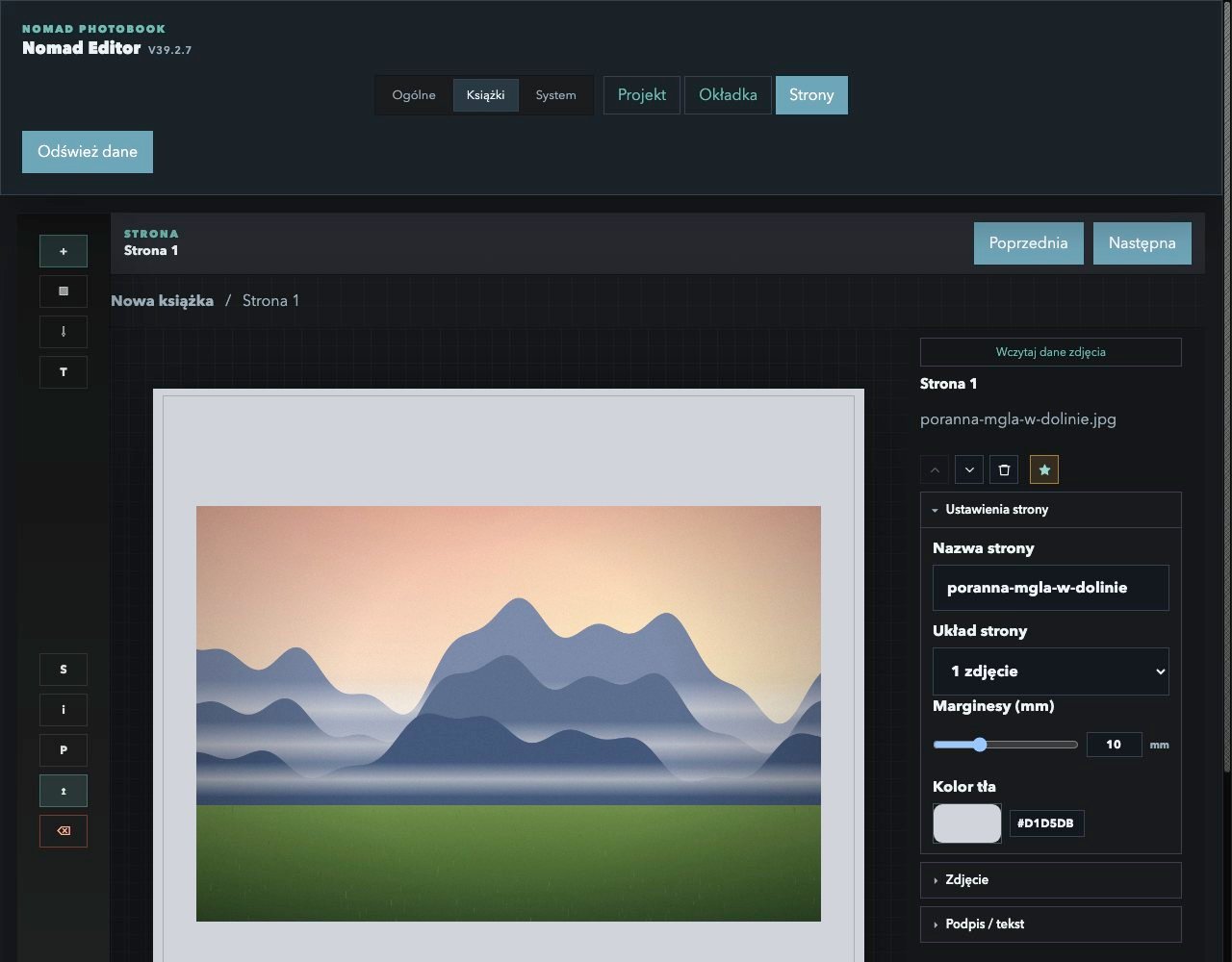
Nowy projekt książki: pusta książka i panel „Projekt” — zaczynamy od zdjęć, potem tytuł, oferta druku i cena.Strony książki: każde zdjęcie ma własną stronę — Editor odczytał z plików aparat, parametry i miejsce, a autor widzi stronę dokładnie tak, jak zostanie wydrukowana.
24
Wskaż zdjęcia na stronę sprzedaży
Editor
Gwiazdki oznaczają zdjęcia wyróżnione w ofercie książki. Wybierz do trzech stron, które mają reprezentować publikację.
Autor wskazuje zdjęcia wyróżnione gwiazdką na stronie sprzedaży; wybór obejmuje strony 1, 2 i 4.
25
Uzupełnij opis książki
Editor
W panelu Projekt wpisz tytuł, autora, podtytuł i opis, które pomogą czytelnikom poznać książkę.
Panel Projekt: autor uzupełnia tytuł, nazwisko autora, podtytuł i opis książki.
26
Wybierz ofertę druku Nomad
Editor
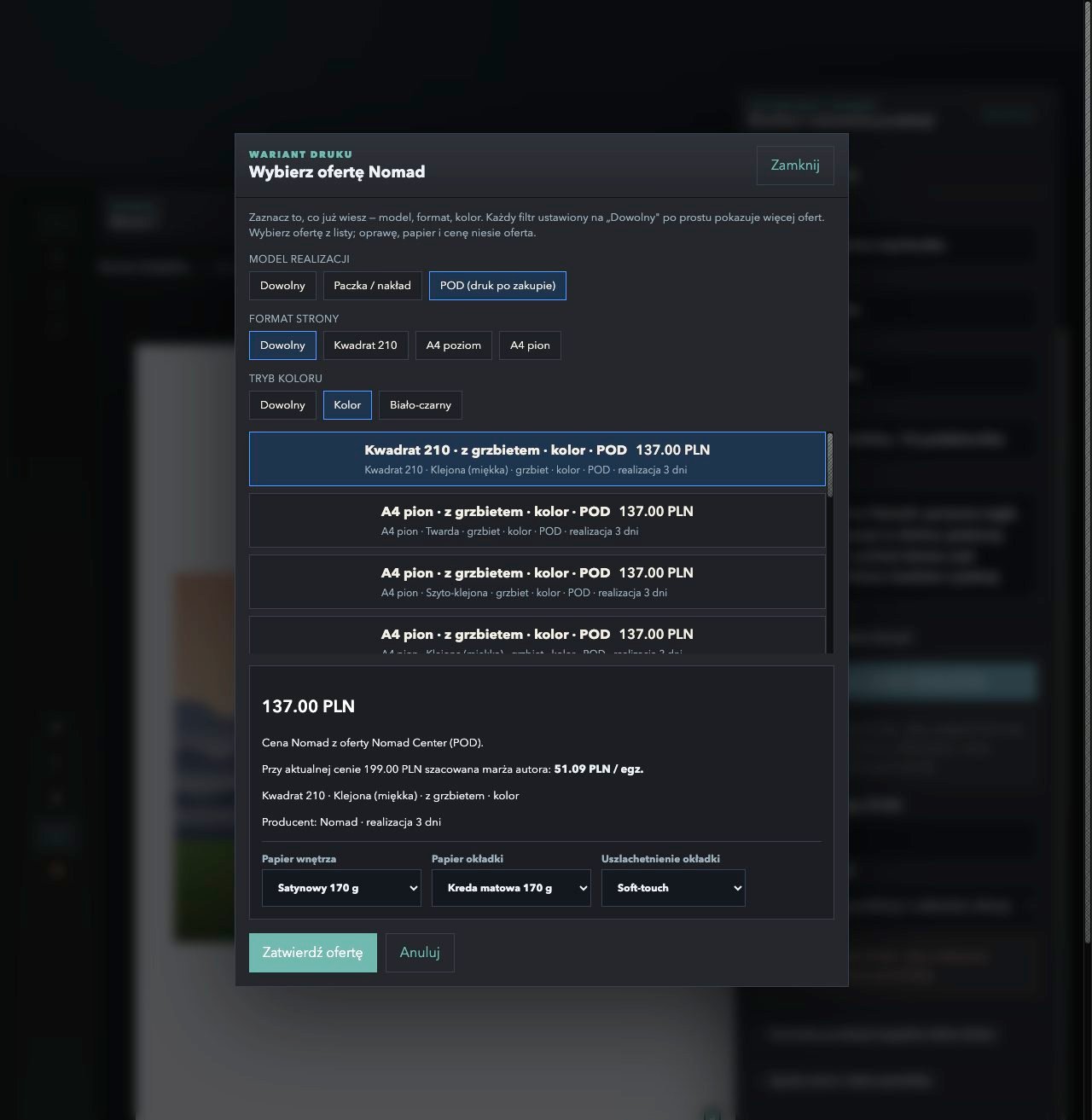
Wybierz wariant dostępny w katalogu Nomad Center. To oferta określa format, oprawę, papier, realizację i bazową cenę druku.
Wariant druku: autor wybiera ofertę Nomad — druk na żądanie z wysyłką przez Nomad. Format, oprawę, papier, czas realizacji i cenę niesie sama oferta.
27
Ustal cenę i zapisz projekt
Editor
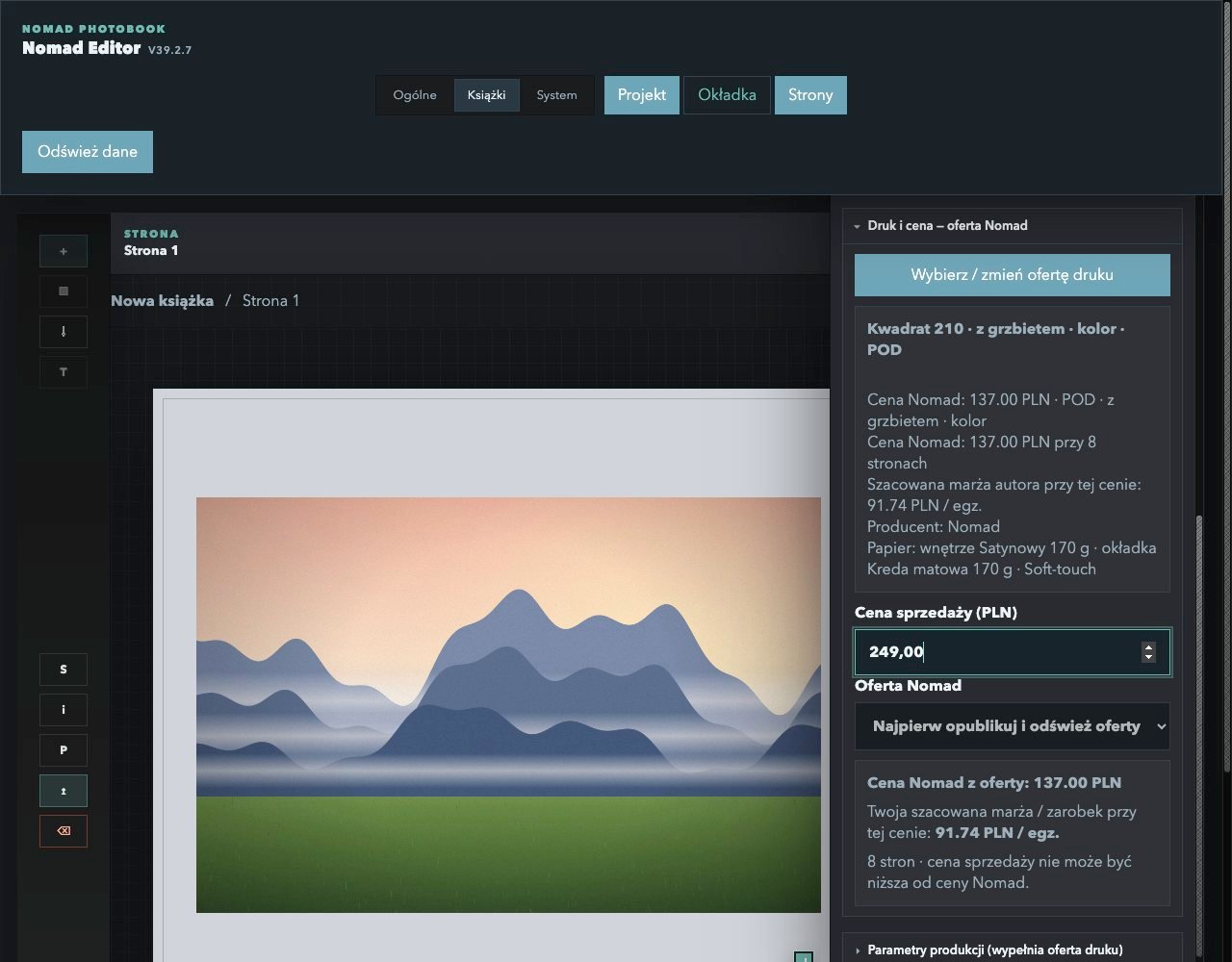
Ustaw cenę powyżej ceny bazowej oferty, sprawdź szacowaną marżę, a następnie zapisz projekt. Zapisana książka pojawi się na liście i będzie gotowa do dalszej edycji lub publikacji.
Cena sprzedaży: autor ustala cenę powyżej ceny Nomad z oferty — Editor od razu pokazuje szacowaną marżę autora na egzemplarz.Po zapisaniu projektu książka pojawia się na liście projektów Editora i można wrócić do jej edycji lub publikacji.
Bezpieczeństwo: co jest dwuetapowe
Parowanie Editora
Editor prosi, a administrator WordPressa zatwierdza po odcisku Editora. Bez zgody nie powstaje token publikacji.
Panel twórcy
Pełny dostęp wymaga dwóch kanałów: skrzynki e-mail i kokpitu WordPressa. Sam e-mail daje podgląd.
Hasła i klucze
Nomad nie wysyła haseł. Przy parowaniu nie przepisujesz żadnych kluczy — wymienia je Editor z wtyczką.
Instagram
Rozszerzenie nigdy nie klika „Udostępnij”. Publikację zatwierdzasz Ty, w swojej przeglądarce i na własnym koncie.
Najczęstsze pytania
Czy muszę mieć własny hosting WordPressa?
Tak — Nomad Plugin działa w WordPressie, którym zarządzasz. Wystarczy zwykła instalacja i konto administratora; wtyczkę wgrywasz z pliku ZIP z paczki Studio.
Czy Nomad widzi moje zdjęcia z Library?
Zdjęcia zostają na Twoim komputerze. Do WordPressa i Center trafia tylko to, co sam publikujesz: wybrane zdjęcia galerii i książki, które wysyłasz do sprzedaży.
Dlaczego panel twórcy działa najpierw tylko w trybie podglądu?
Żeby samo przejęcie skrzynki e-mail nie wystarczyło do zmiany ustawień konta ani wstrzymania sprzedaży. Pełny dostęp daje drugi kanał — potwierdzenie z WordPressa.
Czy mogę wrócić do panelu, gdy zgubię link?
Tak. Na ekranie logowania panelu twórcy poprosisz o nowy link na swój e-mail, a z kokpitu WordPressa możesz wysłać autorowi link ponownie.
Czy rozszerzenie opublikuje coś samo?
Nie. Zatrzymuje się przed przyciskiem „Udostępnij” — publikację zawsze klikasz Ty.